Passwörter und Zurücksetzen
In Ephraim schützt das Passwort zwei Dinge zugleich: die Anmeldung am Konto und den persönlichen Vault. Deshalb unterscheidet Ephraim streng zwischen normalem Passwortwechsel, datenerhaltender Kontowiederherstellung und datenlöschendem Reset.
1. Kurzfassung
Der normale Passwortwechsel ist der richtige Weg, solange du dein aktuelles Passwort kennst. Ephraim prüft das alte Passwort, setzt das neue Passwort und verpackt den bestehenden Vault-Schlüssel neu. Deine privaten Chats, Dateien, Erinnerungen, privaten Kalender und Chat-Zusammenfassungen bleiben erhalten.
Die datenerhaltende Kontowiederherstellung hilft, wenn du dein Passwort vergessen hast und vorher mindestens ein Wiederherstellungskontakt vorbereitet wurde. Ein vorbereiteter Kontakt prüft deine Identität, gleicht die angezeigte Wortfolge ab und stimmt live zu. Nach der Sicherheitswartezeit verpackt Ephraim denselben Vault-Schlüssel mit deinem neuen Passwort. Die verschlüsselten Daten bleiben erhalten.
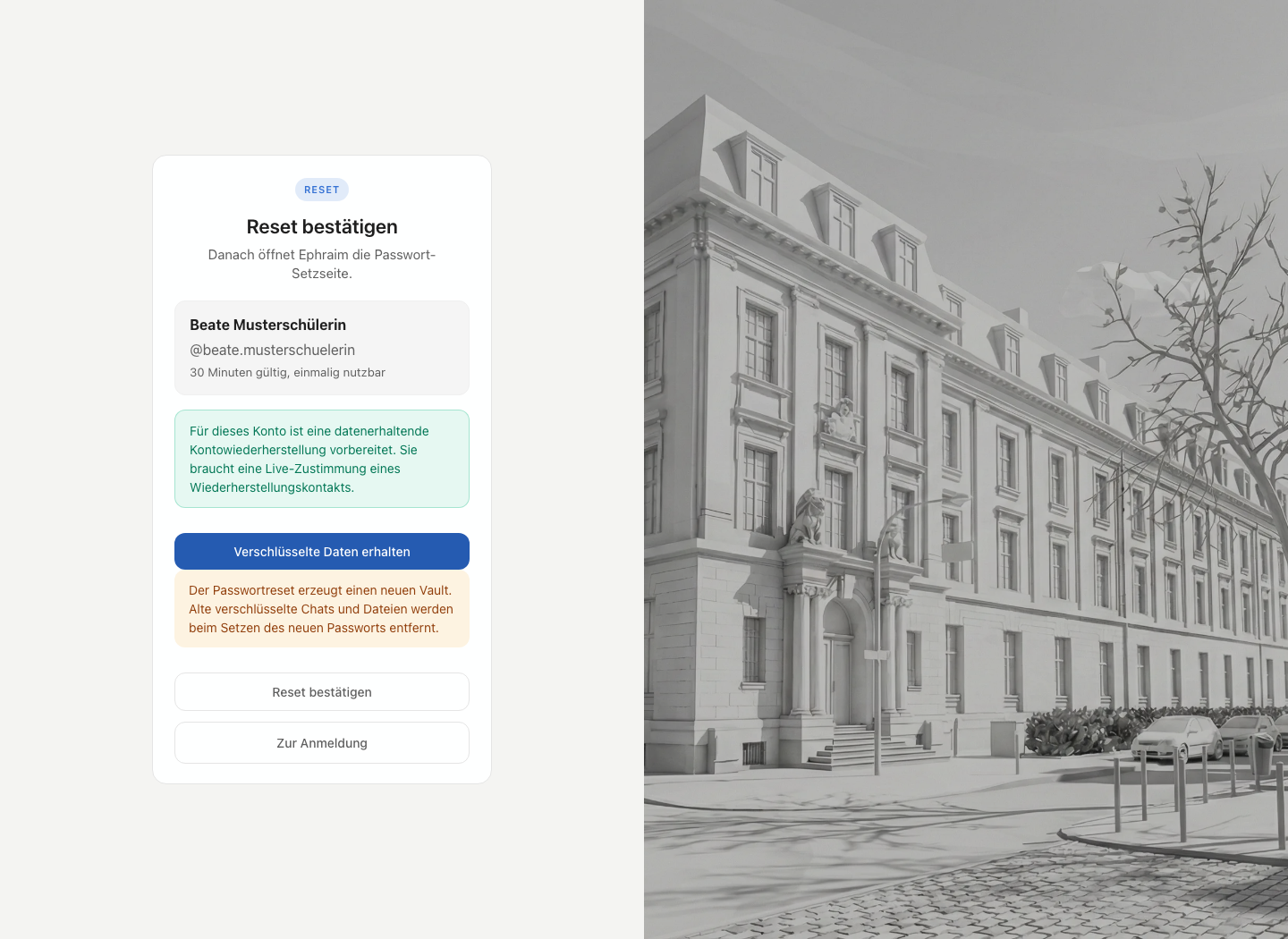
Der datenlöschende Reset ist der Notweg, wenn kein normaler Wechsel und keine datenerhaltende Wiederherstellung möglich ist. Er stellt den Kontozugang wieder her, erzeugt aber einen neuen Vault. Alte private Vault-Daten werden entfernt, weil Ephraim den alten Vault ohne alten Schlüssel nicht entschlüsselt.
2. Normaler Passwortwechsel
Den normalen Passwortwechsel findest du unter Einstellungen → Sicherheit → Passwort ändern. Du gibst dein aktuelles Passwort ein und bestätigst das neue Passwort zweimal. Ephraim verlangt mindestens acht Zeichen, mindestens einen Großbuchstaben, mindestens einen Kleinbuchstaben und mindestens eine Zahl.
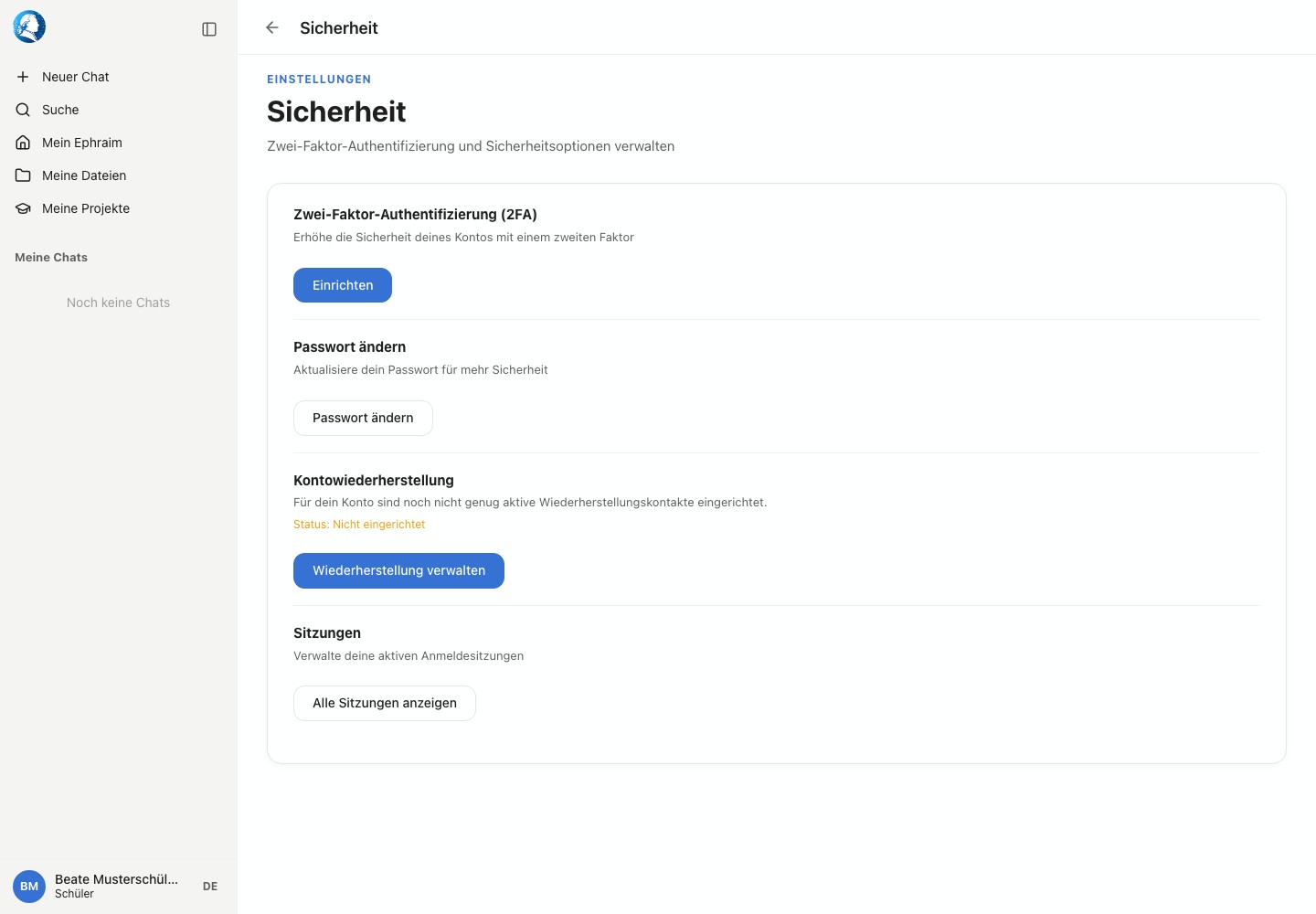
Nach erfolgreichem Wechsel erhöht Ephraim die Sitzungs-Version. Andere aktive Sitzungen laufen dadurch ab; die aktuelle Sitzung bleibt gültig. Bei hinterlegter E-Mail-Adresse sendet Ephraim eine Benachrichtigung über die Änderung. Passwörter und Vault-Schlüssel werden nie per E-Mail versendet.
3. Kontowiederherstellung vorbereiten
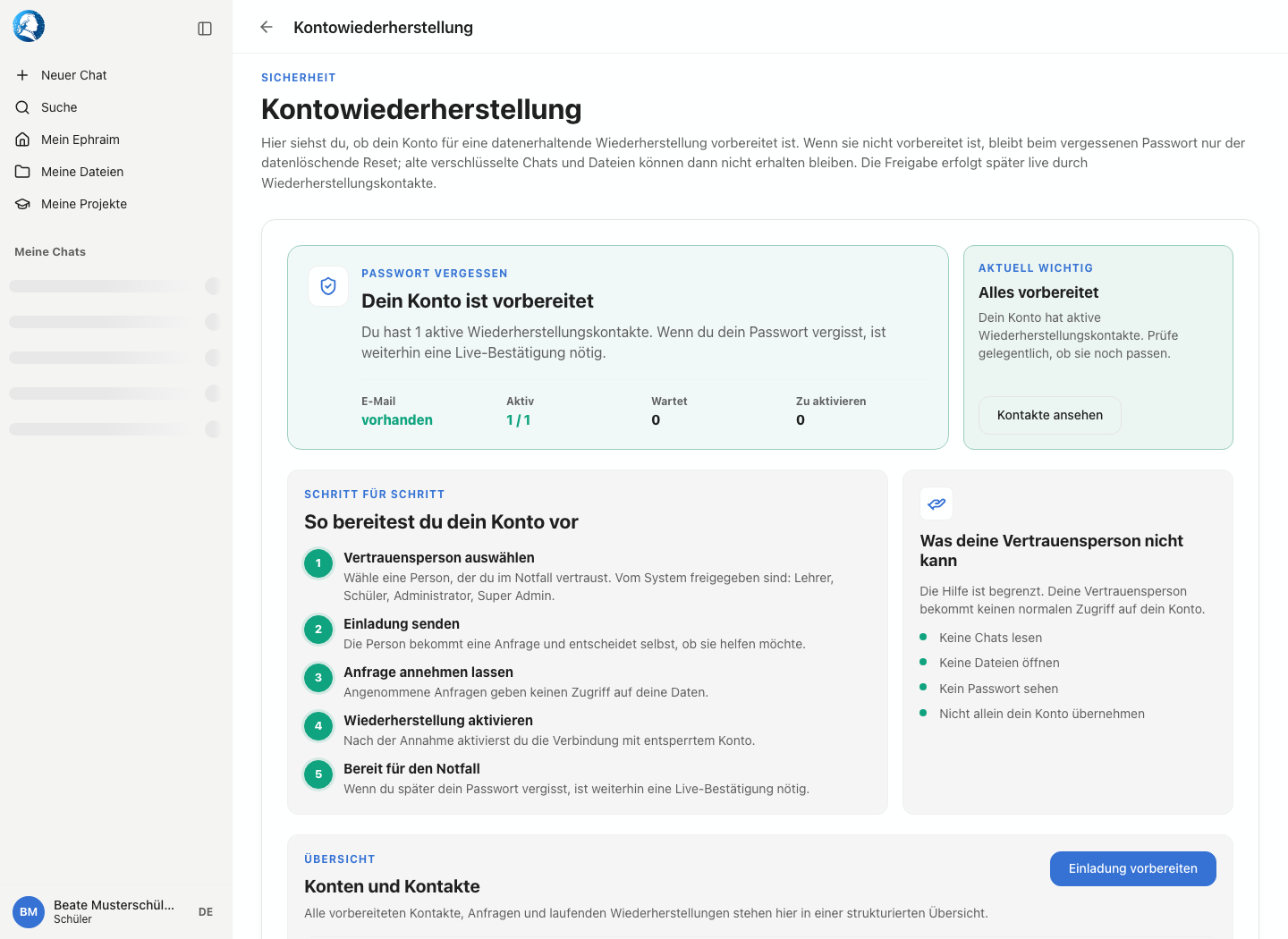
Die datenerhaltende Kontowiederherstellung funktioniert nur, wenn sie vorbereitet wurde, bevor das Passwort vergessen ist. Der Bereich heißt Kontowiederherstellung und erscheint in den Sicherheitseinstellungen, wenn diese Funktion in der Installation aktiviert ist.
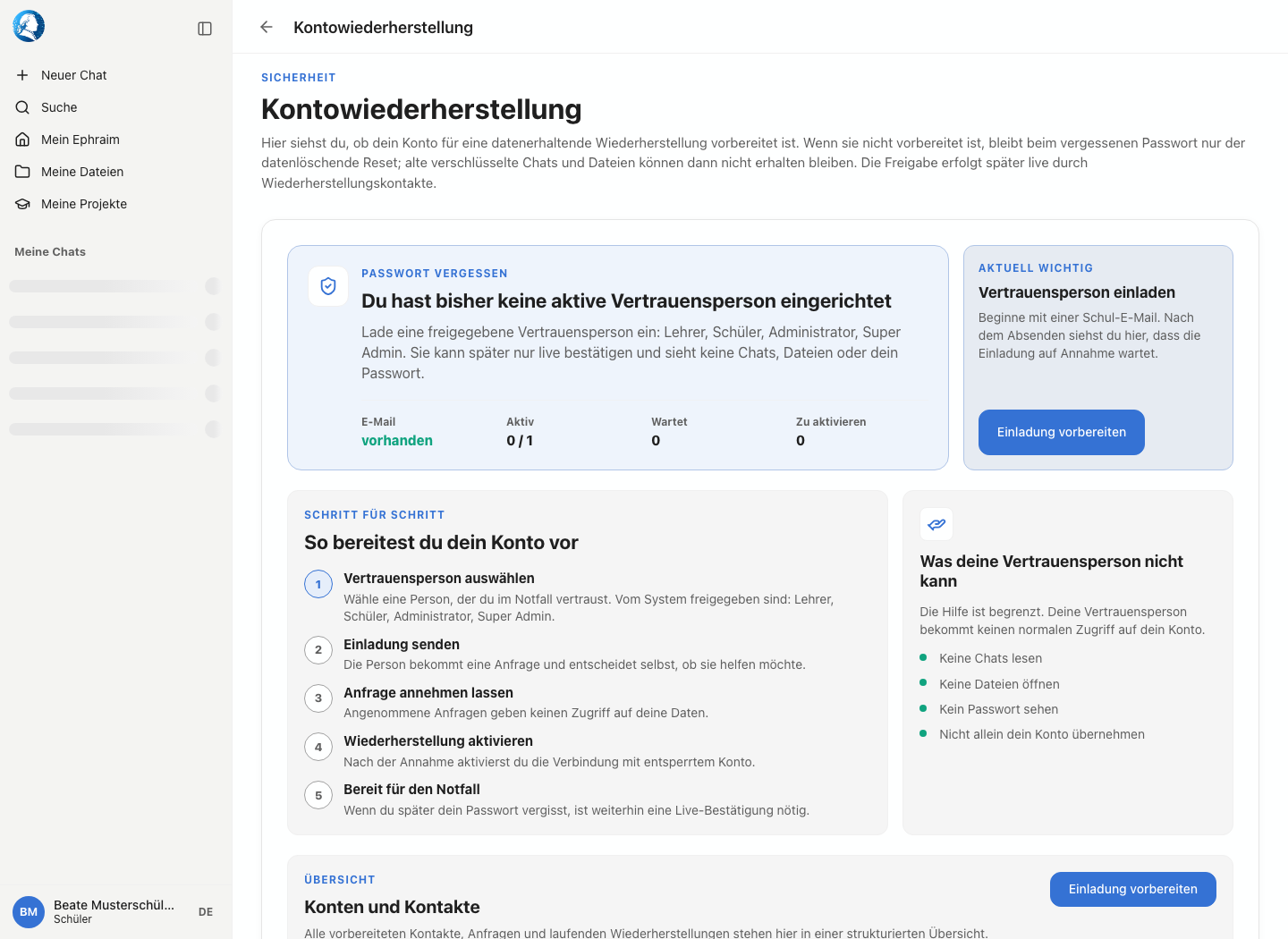
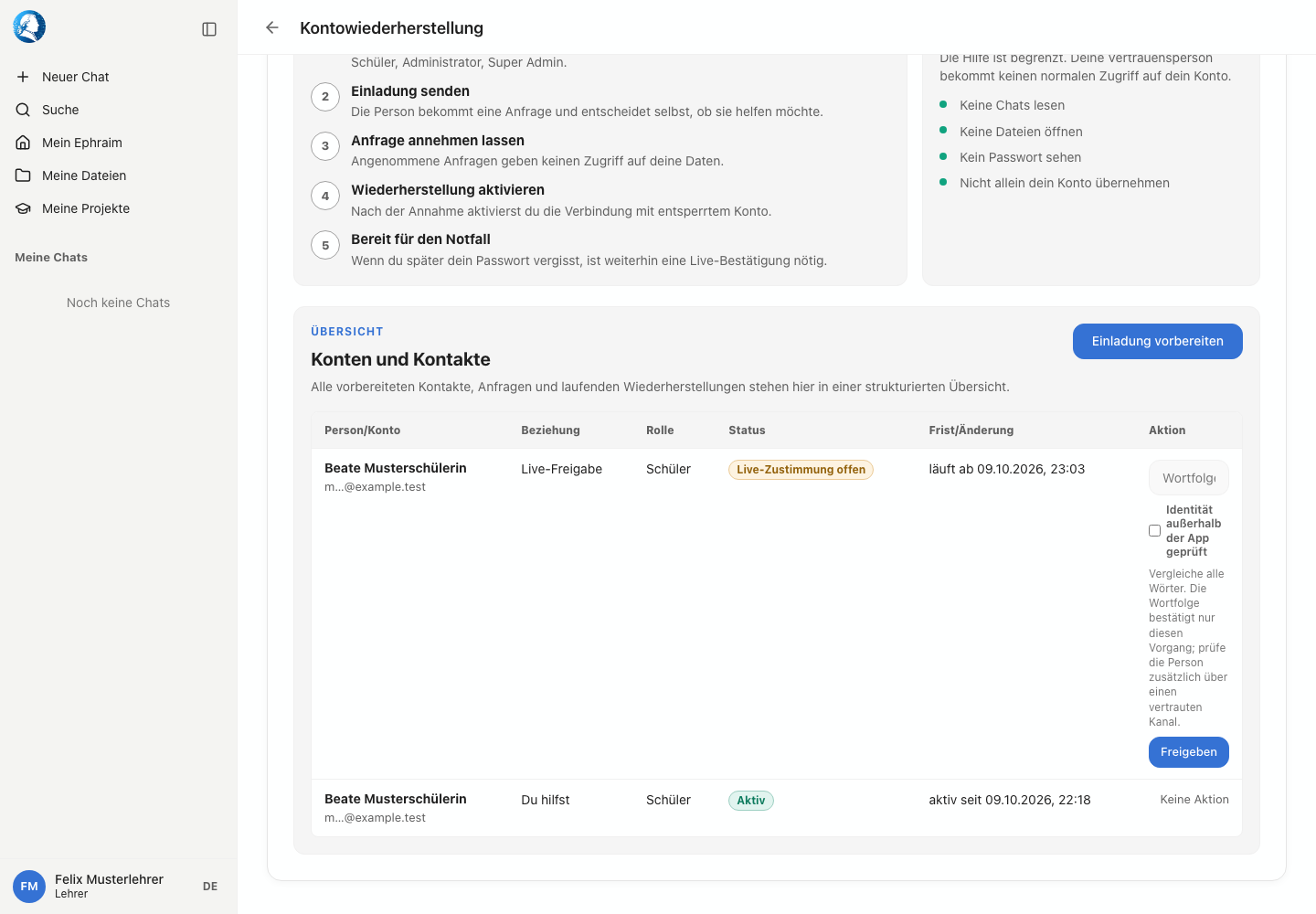
Zusätzlich zeigt „Mein Ephraim“ wichtige Recovery-Hinweise direkt im Arbeitsbereich. Wenn noch kein Wiederherstellungskontakt vorbereitet ist, erscheint ein Hinweis zum Einrichten. Wenn du selbst als Wiederherstellungskontakt für eine andere Person gebraucht wirst, zeigt Ephraim dort eine Live-Zustimmung mit Prüfaktion. So bleibt Recovery nicht in den Einstellungen versteckt, sondern taucht dort auf, wo Nutzerinnen und Nutzer nach dem Login zuerst arbeiten.
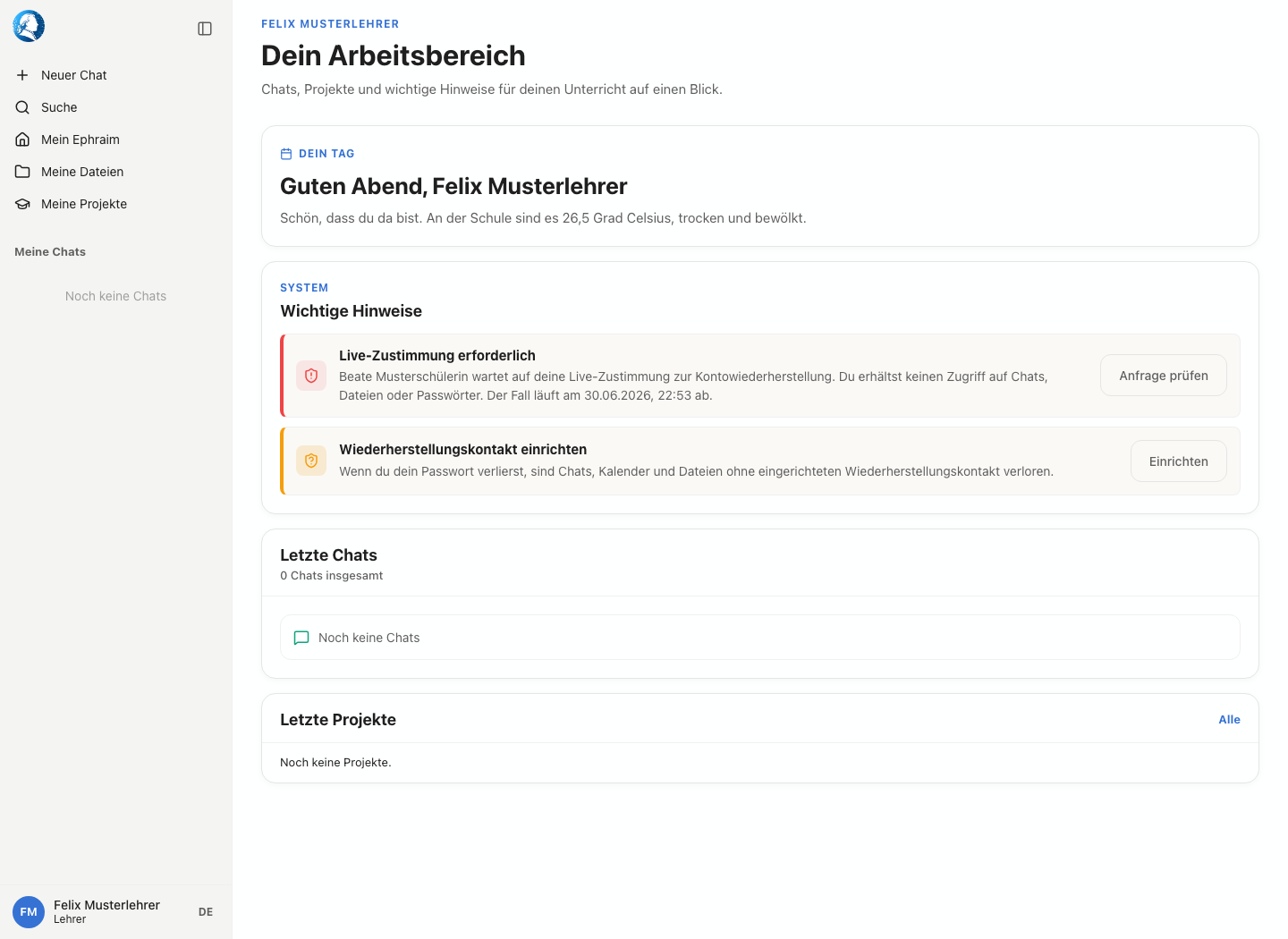
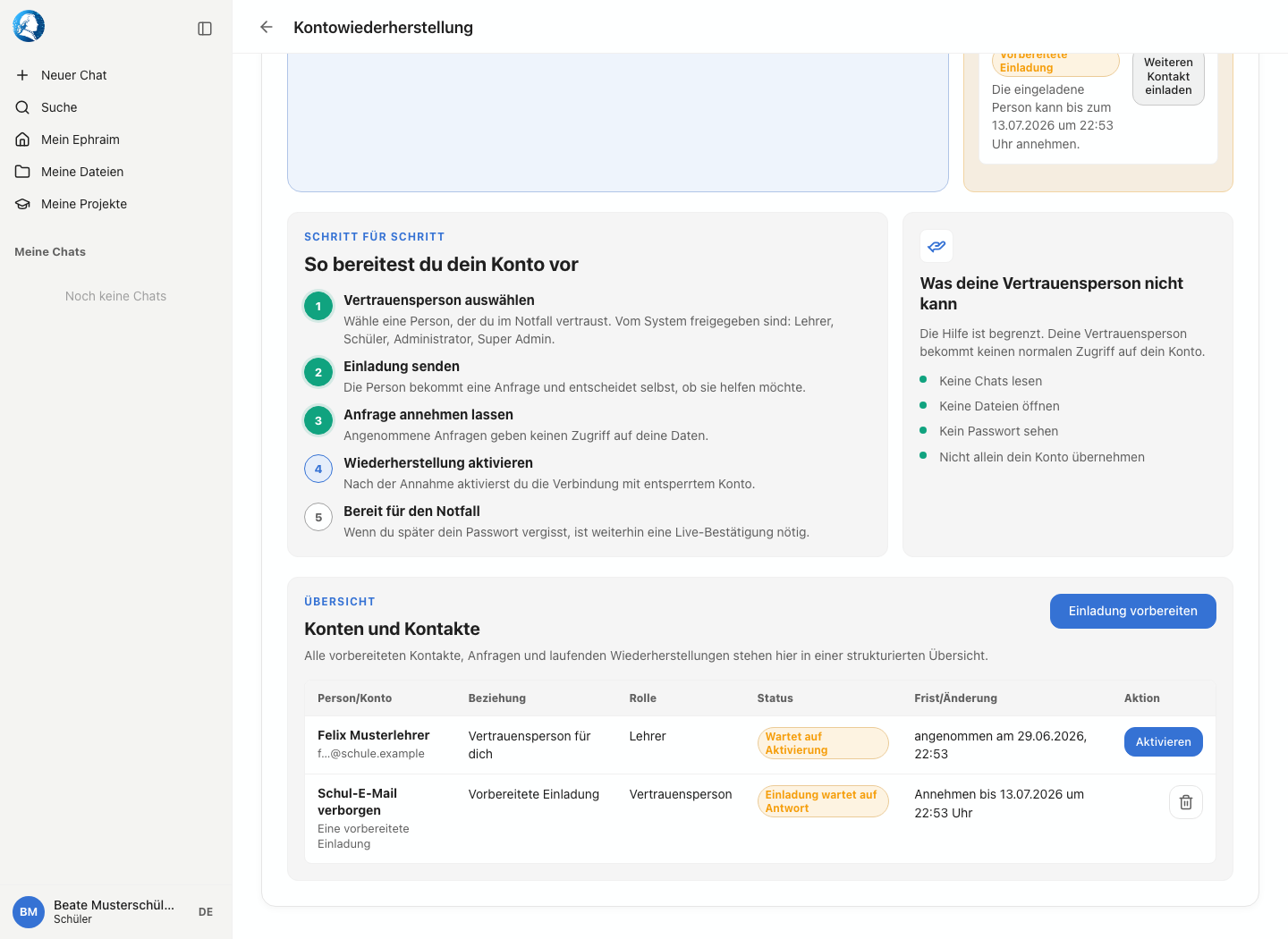
Ein Wiederherstellungskontakt ist eine vertrauenswürdige Person mit eigenem Ephraim-Konto, zum Beispiel eine Lehrkraft. Du gibst direkt die Schul-E-Mail-Adresse ein. Ephraim zeigt keine Trefferliste und bestätigt nicht, ob ein Konto existiert. Diese neutrale Verarbeitung verhindert, dass das Formular zur Kontosuche missbraucht wird.
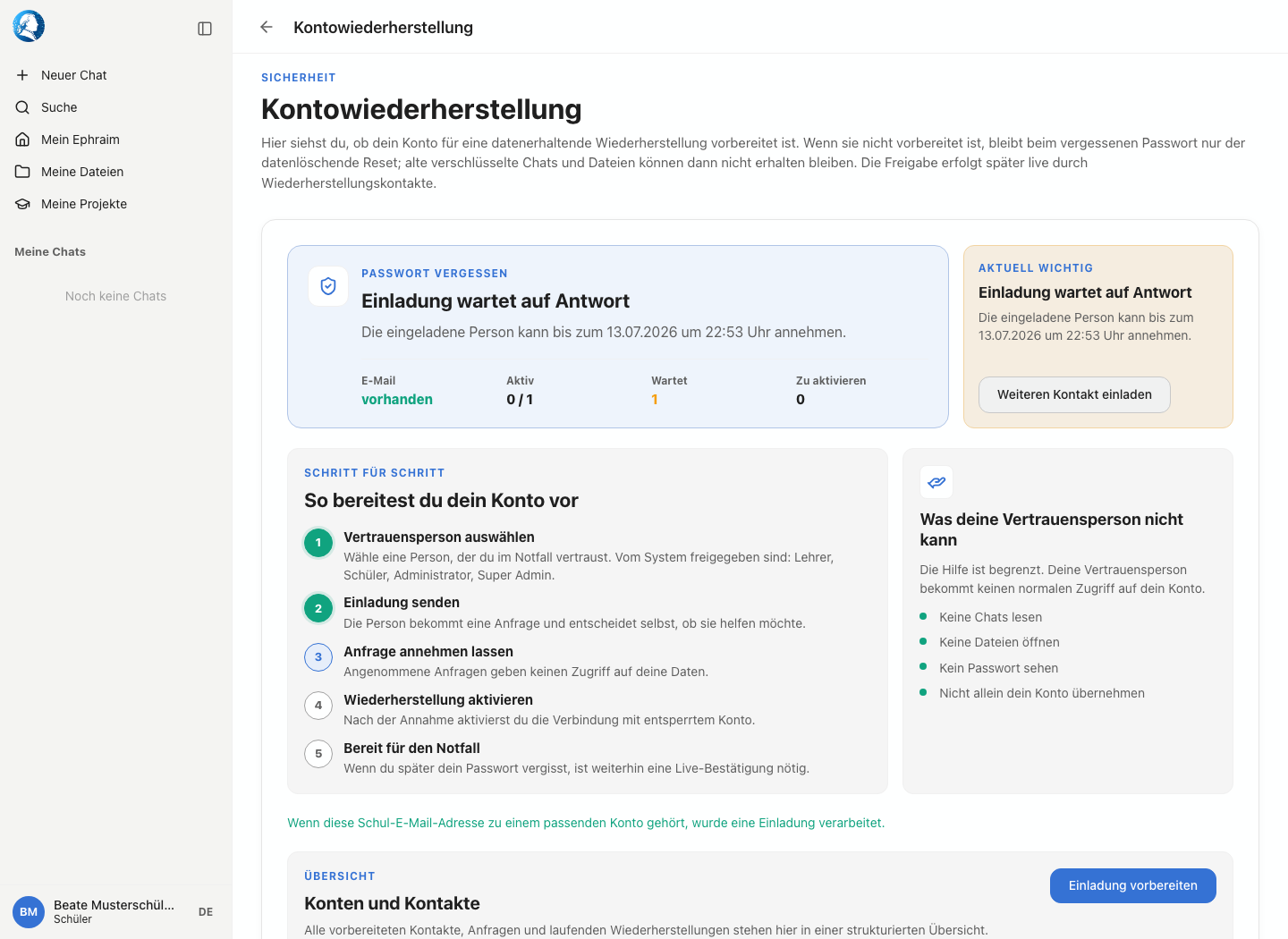
Die eingeladene Person sieht die Anfrage nach der Anmeldung unter Kontowiederherstellung. Sie muss ihren eigenen Vault entsperrt haben und die Anfrage aktiv annehmen. Durch die Annahme erhält sie keinen Zugriff auf deine Chats, Dateien, Passwörter oder Kalender.
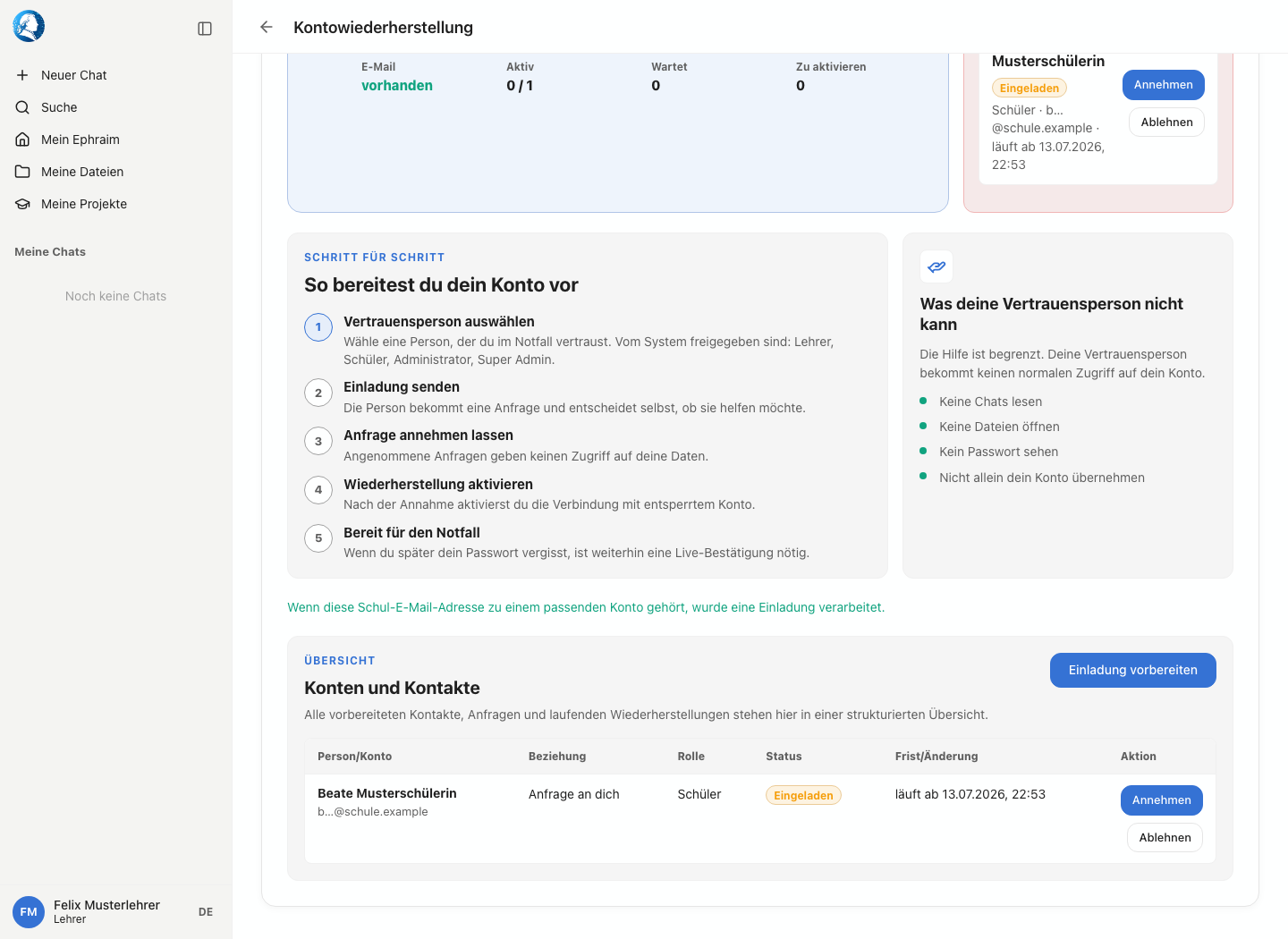
Nach der Annahme ist die Beziehung noch nicht aktiv. Du musst sie in deinem eigenen Konto mit entsperrtem Vault aktivieren. Erst dieser Schritt erzeugt das eigentliche Recovery-Material: Ephraim verpackt einen Wiederherstellungsanteil so, dass der Kontakt ihn später nur live in seinem eigenen Konto freigeben kann.
4. Passwort vergessen: datenerhaltender Weg
Bei vergessenem Passwort startest du auf der Anmeldeseite mit Passwort vergessen?. Ephraim sendet einen Bestätigungslink an die hinterlegte E-Mail-Adresse, wenn genau ein passendes Konto existiert. Die Formularantwort bleibt neutral, damit niemand Konten erraten kann.
Nach dem Öffnen des Bestätigungslinks zeigt Ephraim die entscheidende Auswahl. Wenn für dein Konto eine datenerhaltende Wiederherstellung vorbereitet ist, erscheint Verschlüsselte Daten erhalten. Darunter bleibt der datenlöschende Reset sichtbar, aber er ist der schlechtere Weg, solange die Live-Recovery verfügbar ist.
Nach dem Start der datenerhaltenden Wiederherstellung bleibt dieses Browserfenster offen. Ephraim erzeugt einen live gebundenen Wiederherstellungsfall und benachrichtigt die vorbereiteten Kontakte. Der Kontakt erhält keinen direkten Recovery-Link. Er meldet sich mit seinem eigenen Konto an und sieht die Anfrage in seiner Recovery-Übersicht.
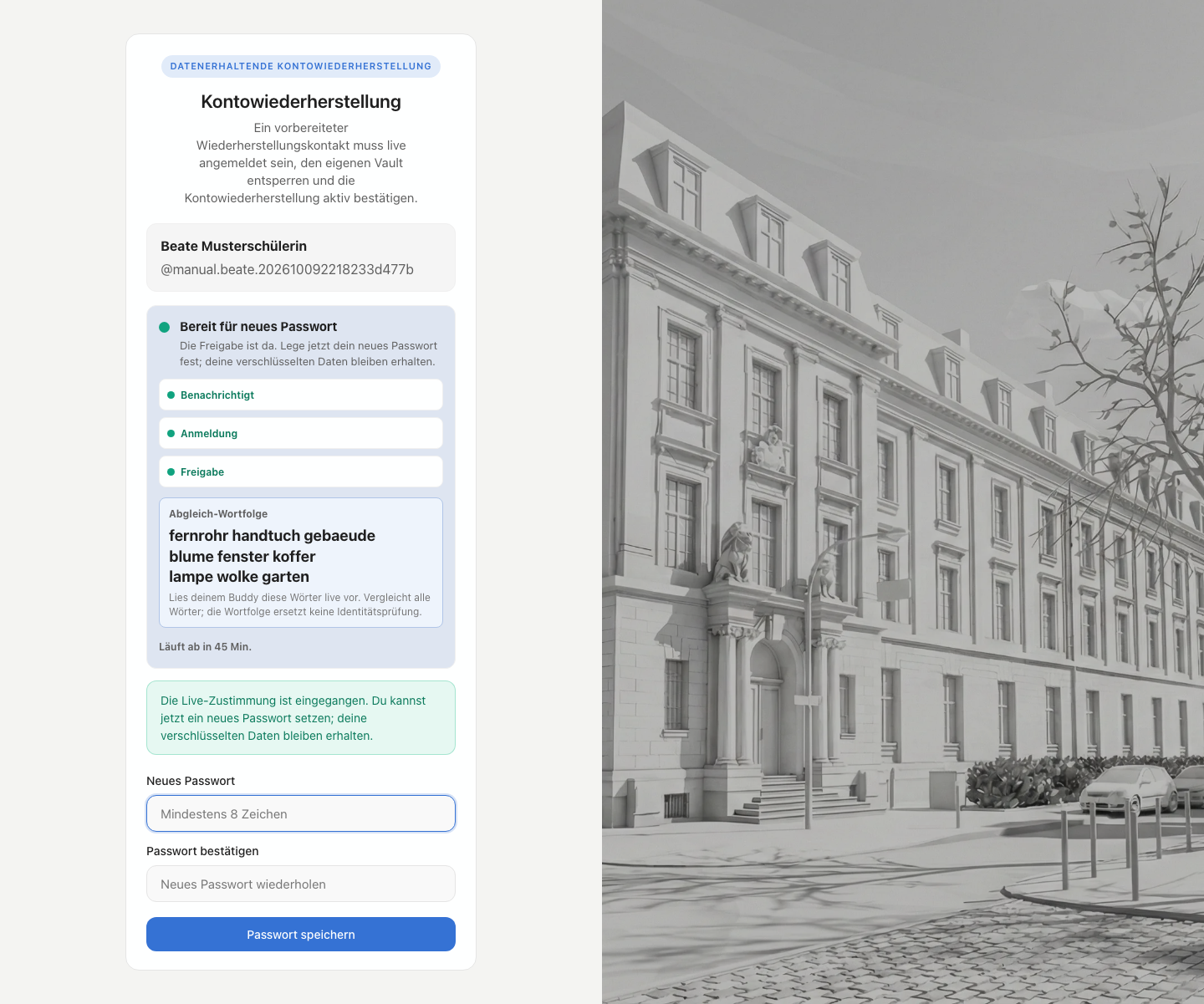
Auf deiner Wiederherstellungsseite erscheint eine Wortfolge aus neun Wörtern, verteilt auf drei Zeilen. Gib sie deinem Kontakt über einen verlässlich geprüften Weg, etwa im persönlichen Gespräch. Der Kontakt gleicht alle Wörter ab und trägt sie bei der Freigabe ein. Zusätzlich muss er bestätigen, dass er deine Identität außerhalb der App geprüft hat. Die Wortfolge verbindet seine Freigabe mit genau deinem geöffneten Wiederherstellungsfall. Sie ersetzt die Identitätsprüfung nicht und wird nicht per E-Mail versendet.
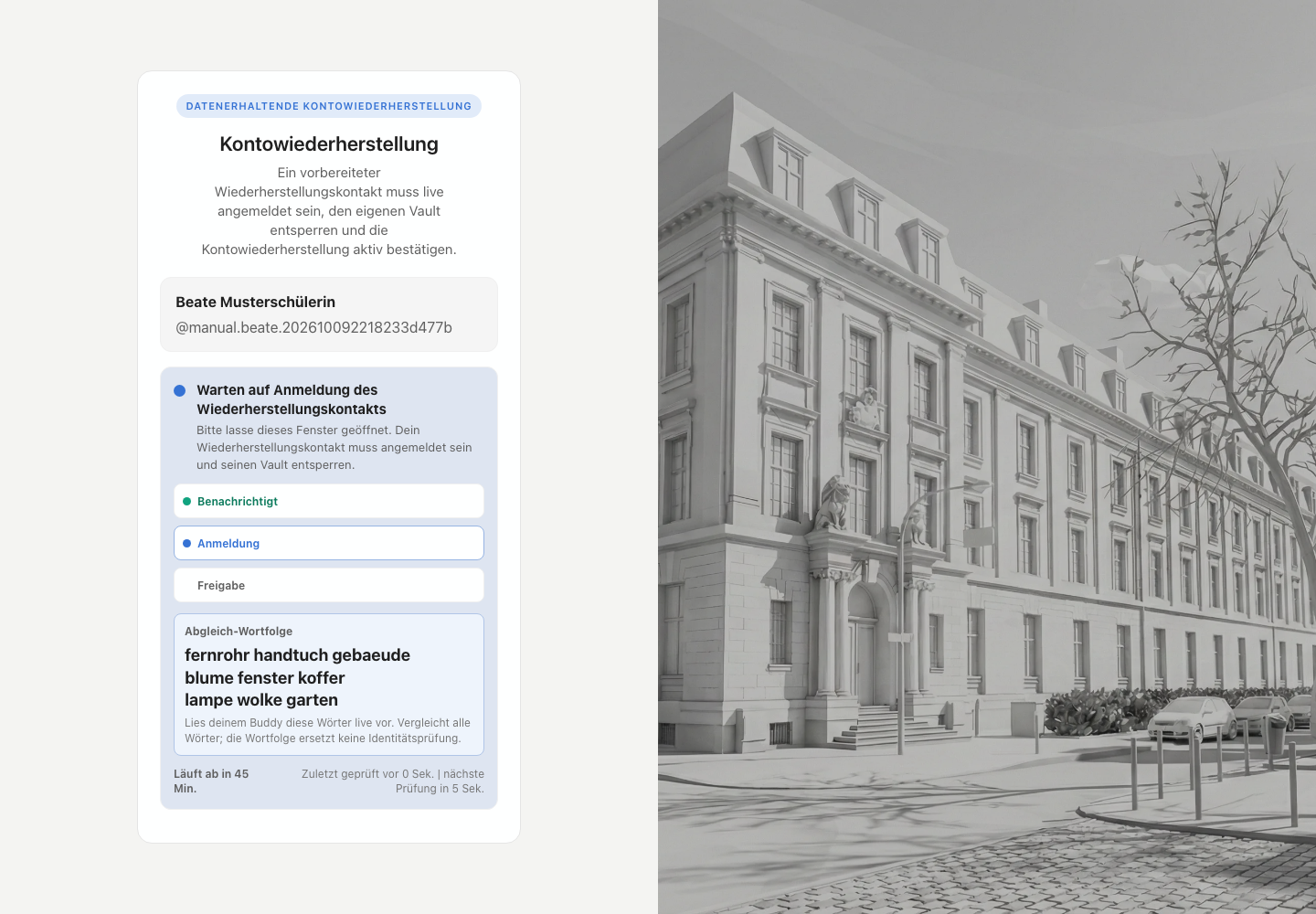
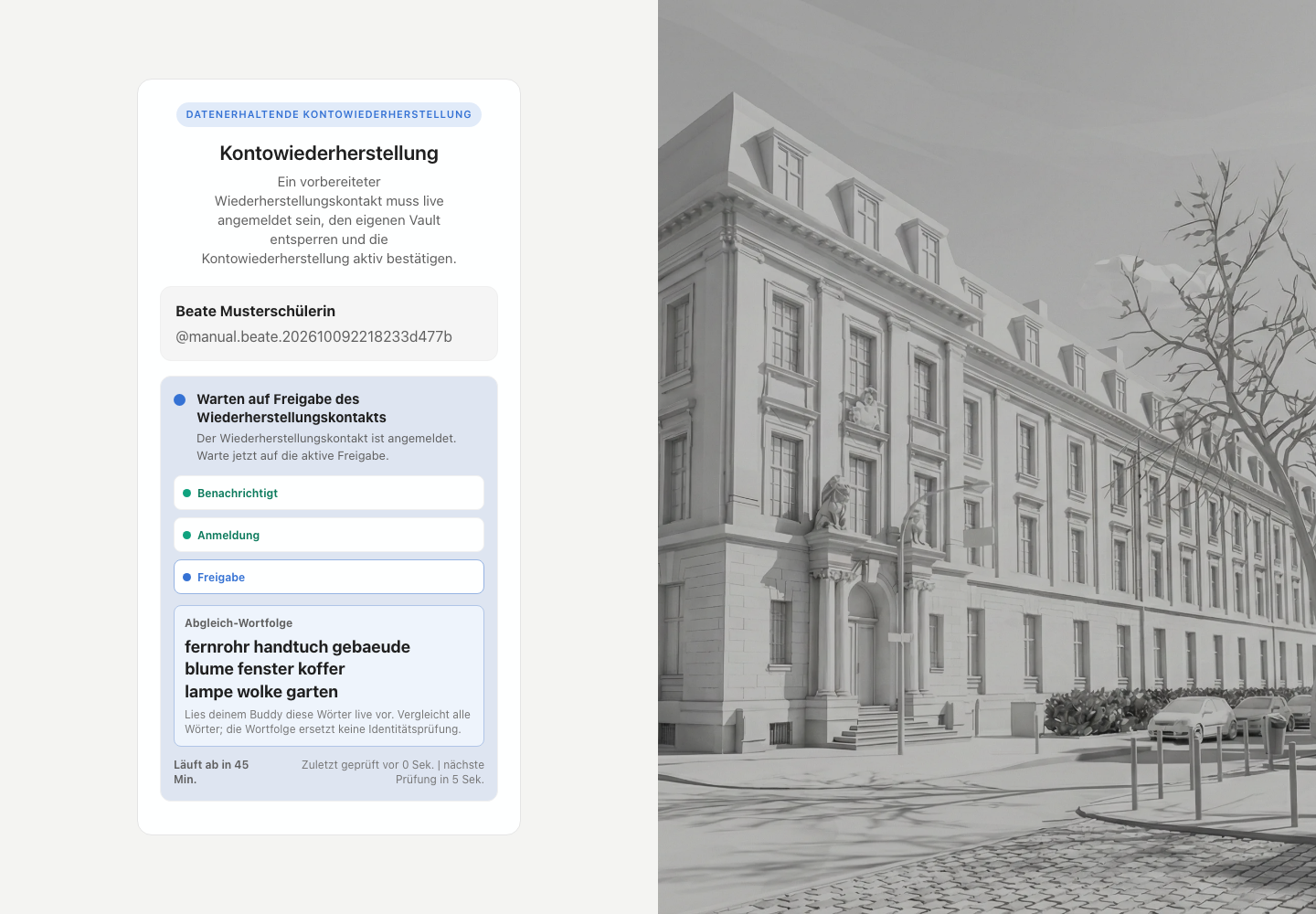
Die Statusanzeige auf dieser Wiederherstellungsseite aktualisiert sich automatisch. Sie zeigt drei konkrete Schrittkarten: Benachrichtigt, Anmeldung und Freigabe. Grüne Punkte markieren erledigte Schritte, die blaue Markierung zeigt den aktuellen Warteschritt. Zusätzlich siehst du, wann der Fall abläuft und wann Ephraim den Status zuletzt geprüft hat. Du musst die Seite nicht neu laden, solange JavaScript verfügbar ist.
Die angezeigte Frist ist zugleich die verbindliche Sicherheitsgrenze für Fall, dieses Browserfenster und seine Recovery-Berechtigung. Sie richtet sich nach der kürzesten dieser Laufzeiten. Dadurch kann keine Freigabe entstehen, deren Sicherheitswartezeit erst nach Ablauf des ursprünglichen Browserzugangs enden würde.
Sobald der Wiederherstellungskontakt angemeldet ist und die Anfrage geöffnet hat, springt die Anzeige weiter. Das bedeutet noch nicht, dass die Wiederherstellung freigegeben ist: Die eigentliche Zustimmung bleibt ein separater, bewusster Schritt.
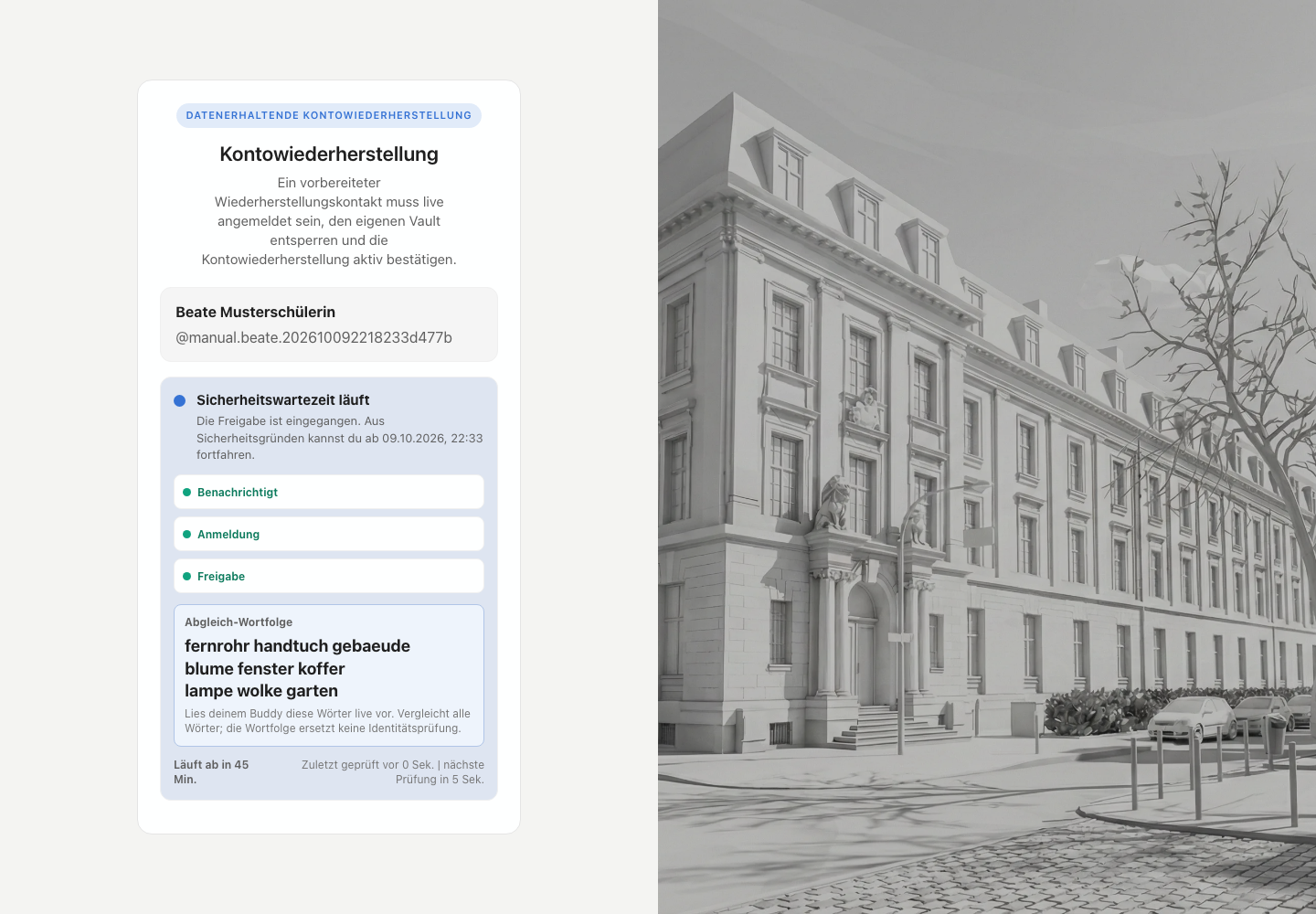
Sobald die Live-Freigabe eingegangen ist, beginnt zuerst eine kurze Sicherheitswartezeit. Ephraim sendet dem Kontoinhaber zusätzlich eine Warnung mit einem einmal verwendbaren Abbruchlink. Vorübergehende Zustellfehler werden begrenzt erneut versucht. Nach Ablauf der Sicherheitswartezeit zeigt dein ursprüngliches Fenster das Formular für das neue Passwort. Ephraim setzt danach nicht einfach einen neuen Vault auf. Stattdessen nimmt es den vorhandenen Vault-Schlüssel aus dem Recovery-Fall und verpackt ihn mit deinem neuen Passwort. Dadurch bleiben die verschlüsselten Daten erhalten.
5. Datenlöschender Reset
Der datenlöschende Reset bleibt notwendig, wenn kein normaler Passwortwechsel und keine datenerhaltende Wiederherstellung möglich sind. Er stellt den Zugang zum Konto wieder her, entfernt aber alte private Vault-Daten. Die Löschung ist keine Strafmaßnahme, sondern die technische Konsequenz der Verschlüsselung: Ohne den alten Vault-Schlüssel sind alte private Inhalte nicht lesbar.
| Bereich | Nach datenlöschendem Reset |
|---|---|
| Konto, Benutzername, Rolle, Klasse, E-Mail | Bleiben erhalten. Der Reset ersetzt nicht das Konto. |
| Private Chats, Chat-Titel und Chat-Zusammenfassungen | Werden entfernt, soweit sie zum alten Vault gehören. |
| Persönliche Dateien und Dateinamen | Werden entfernt, weil Inhalt und Namen mit dem alten Vault geschützt waren. |
| Persönliche Erinnerungen und private Kalender | Werden nicht in den neuen Vault übertragen. Kalenderlinks müssen neu verbunden werden. |
| Projektmitgliedschaften | Bleiben bestehen. Frühere persönliche Projektchat-Verläufe stehen danach nicht mehr zur Verfügung. |
| Zwei-Faktor-Authentifizierung | Bleibt separat. Ein Passwortreset ersetzt keinen verlorenen Authenticator. |
6. Admin-Reset und 2FA
Die Administration sieht dein Passwort nicht und stellt es nicht wieder her. Sie erzeugt einen Reset-Zugang, der das Setzen eines neuen Passworts erlaubt. Ein Admin-Reset ist ein sicherheitskritischer Eingriff: Das alte Passwort wird deaktiviert, bestehende Sitzungen werden ungültig, vorbereitete Recovery-Beziehungen werden invalidiert und beim Einlösen entsteht ein neuer Vault.
Wenn du zusätzlich den zweiten Faktor verloren hast, reicht der Passwortweg nicht aus. Dann braucht es einen separaten 2FA-Reset durch die Administration. Passwort und 2FA sind bewusst getrennt, damit ein einzelner Reset nicht alle Schutzschichten entfernt.
7. Was Wiederherstellungskontakte nicht erhalten
Ein Wiederherstellungskontakt erhält keinen Zugriff auf dein Konto, deine Chats, deine Dateien, deine privaten Kalender, dein Passwort oder deinen Vault-Schlüssel im Klartext. Die Freigabe ist eine technische Zustimmung in einem konkreten Live-Fall. Sie hilft Ephraim, den bestehenden Vault-Schlüssel wieder mit deinem neuen Passwort zu verpacken.
Deshalb ist die externe Identitätsprüfung wichtig. Der Kontakt muss außerhalb der App sicherstellen, dass wirklich du die Wiederherstellung startest. In der Schule bedeutet das praktisch: persönliche Rückfrage, bekannter Kommunikationsweg oder direkte Absprache.
8. Gute Praxis
- Richte die Kontowiederherstellung ein, solange du dein Passwort kennst.
- Wähle Wiederherstellungskontakte, die erreichbar sind und deine Identität verlässlich prüfen.
- Verwende einen Passwort-Manager und ein langes, eigenes Ephraim-Passwort.
- Bewahre 2FA-Recovery-Codes getrennt vom Passwort auf.
- Nutze den normalen Passwortwechsel, sobald du das alte Passwort noch kennst.
- Nutze den datenlöschenden Reset nur, wenn die datenerhaltende Wiederherstellung nicht bereitsteht.