Onboarding
Das Onboarding ist die freiwillige Ersteinrichtung deines normalen Ephraim-Kontos. Es hilft dir, Ephraim persönlicher zu machen, einen Kalender zu verbinden und rechtzeitig an die datenerhaltende Kontowiederherstellung zu denken. Es ist kein Test, keine Sperre und kein verstecktes Profiling.
1. Kurzfassung
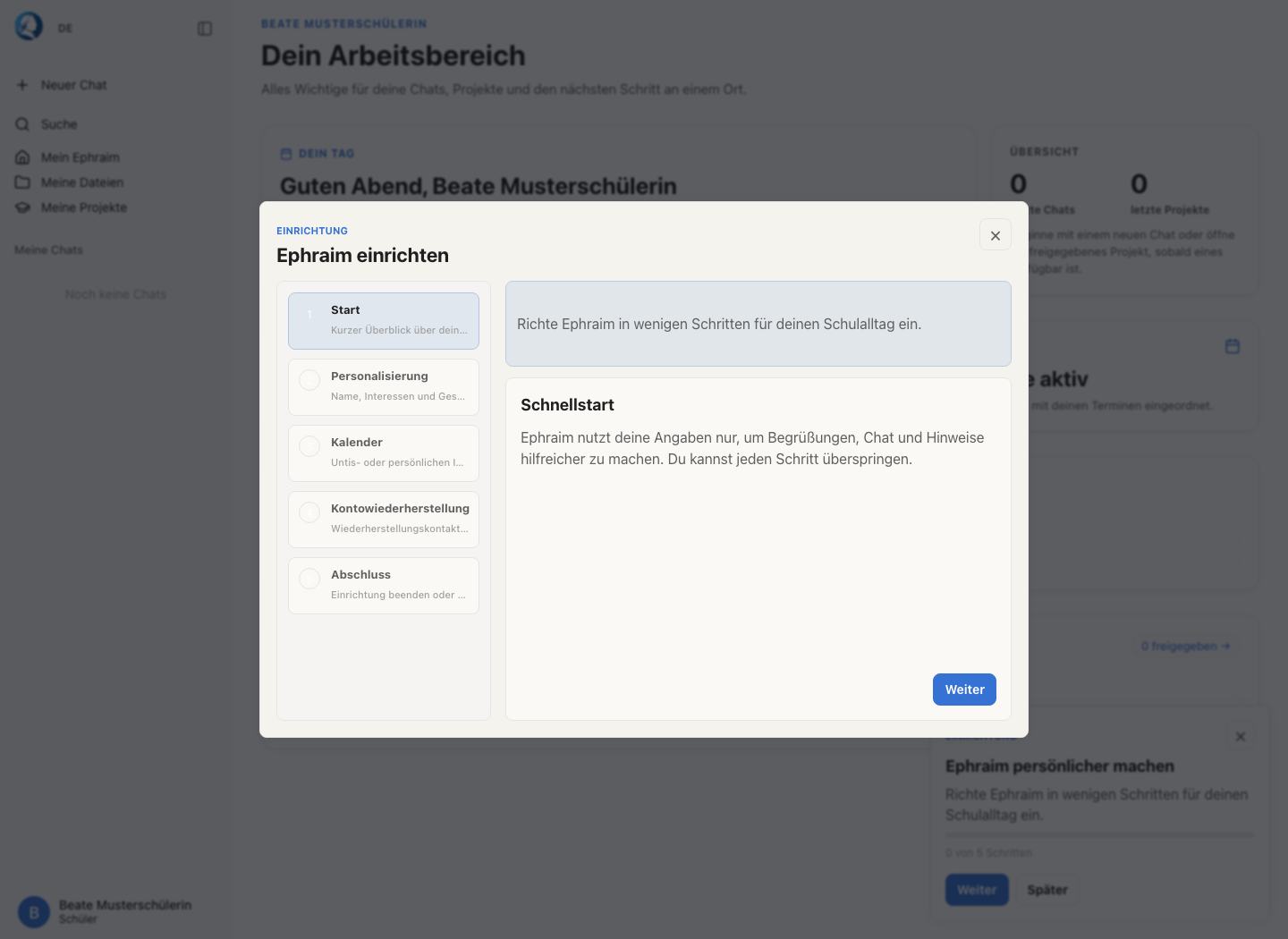
Nach der ersten Anmeldung kann unten rechts eine Einrichtungskarte erscheinen. Sie führt durch Start, Personalisierung, Kalender, Kontowiederherstellung und Abschluss. Jeder Schritt ist freiwillig. Du kannst den Dialog öffnen, später fortsetzen oder dauerhaft ausblenden.
Die Angaben bleiben kontobezogen: Name, Interessen und Gesprächsstil gehören zur Personalisierung; Kalenderabos gehören zu deinen privaten Quellen; Recovery wird im Sicherheitsbereich eingerichtet. Projektchats, Fazit & Beobachtung und fremde Konten werden dadurch nicht geöffnet.
2. Einstieg auf „Mein Ephraim“
Die Karte erscheint im normalen Arbeitsbereich, wenn dein Konto noch aktiv eingerichtet werden kann. Der Fortschrittsbalken zeigt, wie viele Schritte erledigt sind. Mit Loslegen öffnest du den Dialog. Später blendet die Karte für eine Zeit aus. Das Kreuz bedeutet: nicht mehr anzeigen.
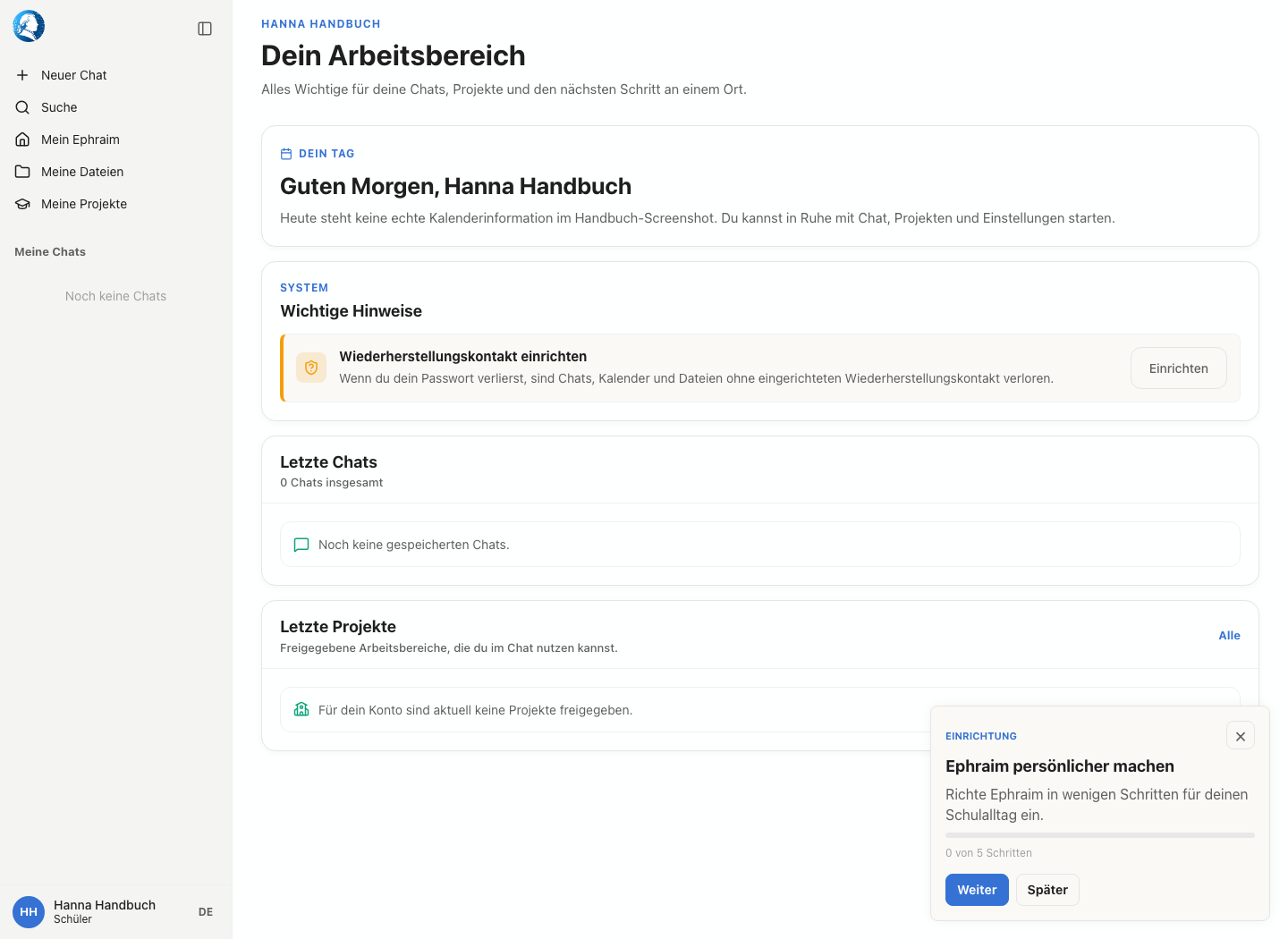
Wenn die Karte nicht erscheint, ist das kein Fehler. Der Einrichtungsstatus ist dann abgeschlossen, ausgesetzt, ausgeblendet oder für diese Art von Zugang nicht vorgesehen. Projektcode-Gäste haben keinen vollständigen Konto-Arbeitsbereich und sehen deshalb nicht dieselbe Ersteinrichtung wie normale Konten.
3. Start und Orientierung
Der Startschritt erklärt den Zweck des Dialogs: Ephraim soll Begrüßung, Chat und Hinweise besser an deinen Schulalltag anpassen. Der Dialog behauptet nicht, dass du alles eintragen musst. Die Schrittliste links ist direkt anklickbar; du kannst also gezielt zu dem Punkt springen, den du einrichten möchtest.
4. Personalisierung
In der Personalisierung trägst du ein, wie Ephraim dich ansprechen und in persönlichen Chats unterstützen soll. Der Name ist der bevorzugte Name im Gespräch. Interessen helfen, Beispiele passender zu wählen. Der Gesprächsstil beschreibt, ob Antworten etwa knapp, ausführlich, ruhig, direkt, prüfend oder mit vielen Beispielen formuliert werden sollen.
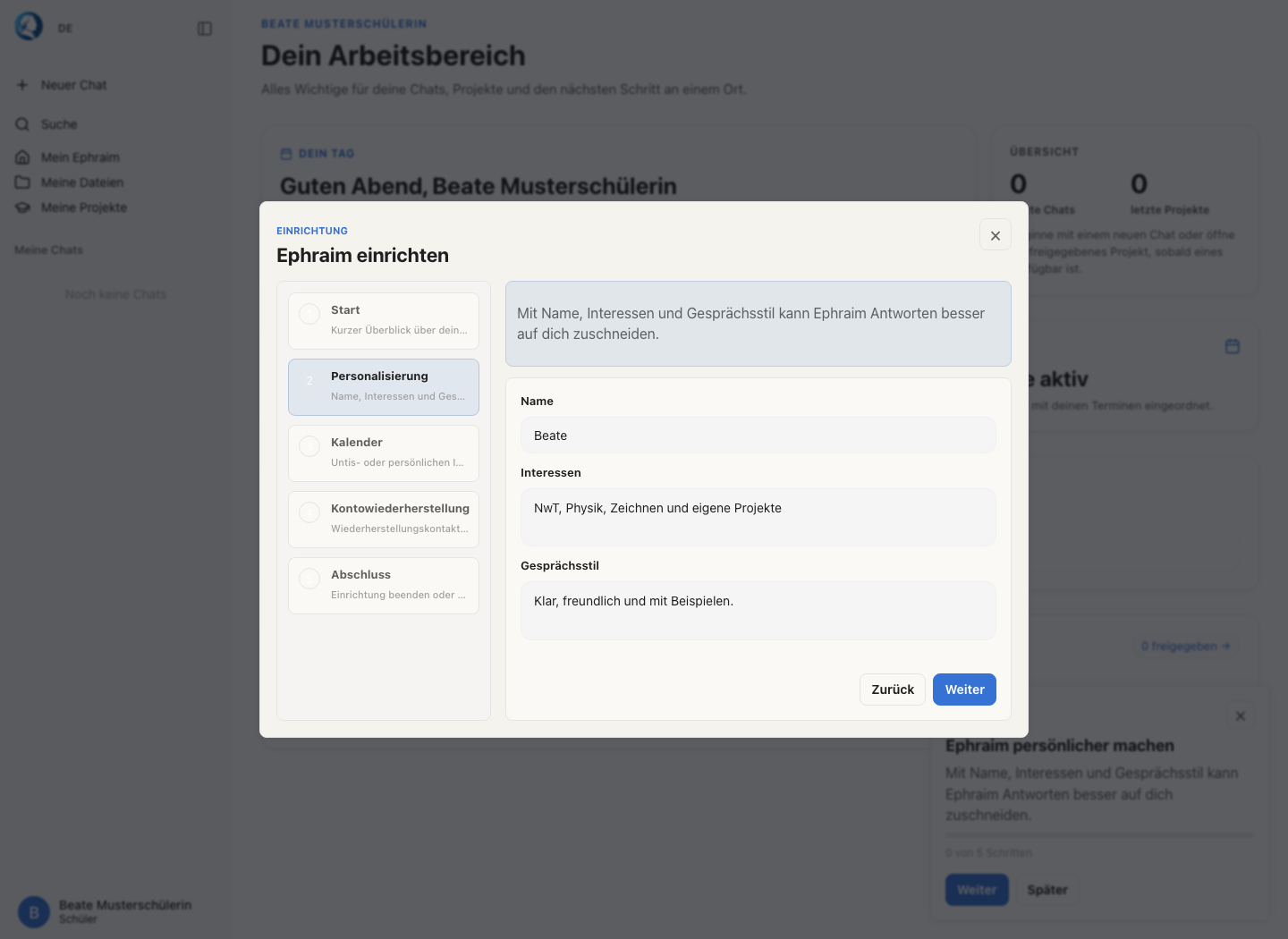
Diese Angaben sind kein allgemeines Schulprofil. Ein normaler persönlicher Chat darf sie verwenden, weil du dort mit deinem eigenen Konto arbeitest. Ein Projektchat folgt dem Projektauftrag und den dort freigegebenen Materialien. Lehrkräfte erhalten durch die Personalisierung keinen Blick in private Chats.
5. Kalender
Der Kalender-Schritt verbindet einen Untis-, WebUntis- oder persönlichen Kalender über eine ICS-Adresse. Ephraim speichert keine Untis-Zugangsdaten. Du kopierst nur einen Kalenderlink. Daraus kann Ephraim Termine in der persönlichen Begrüßung und in normalen persönlichen Chats berücksichtigen.
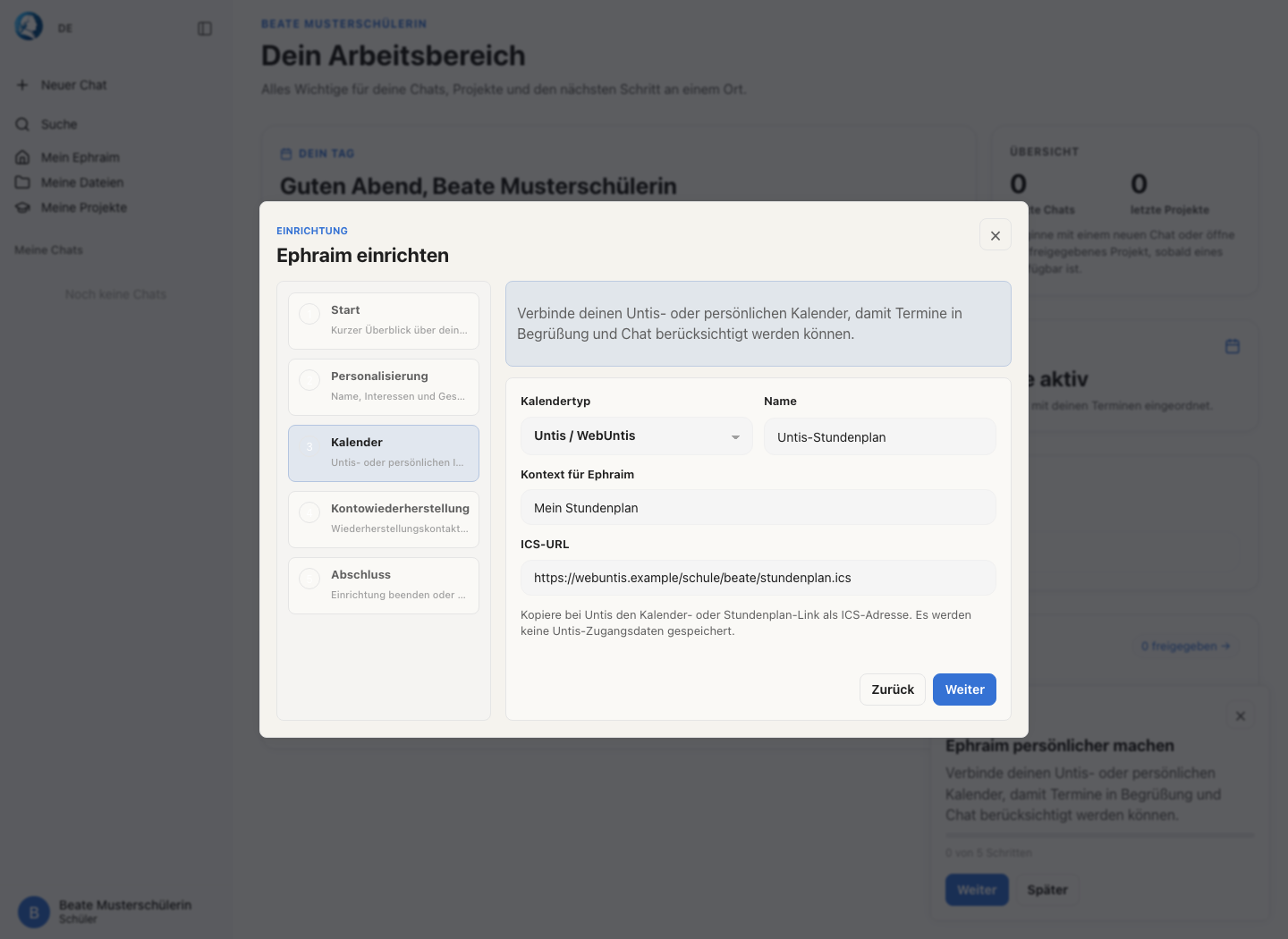
Private Kalender gehören fachlich zu deinen privaten Quellen. Die Kalenderadresse, die geladenen Rohdaten und daraus vorbereitete Ausschnitte sind an deinen persönlichen Vault gebunden. Ohne entsperrten Vault kann Ephraim diese privaten Kalender nicht für deinen Arbeitsbereich lesen. Projektbuilder und fremde Projektchats verwenden diese privaten Kalender nicht.
6. Kontowiederherstellung
Wenn die Installation die datenerhaltende Kontowiederherstellung unterstützt, enthält das Onboarding einen eigenen Hinweis dazu. Dieser Schritt richtet noch keine Kontakte ein. Er erklärt, warum die Vorbereitung wichtig ist, und führt in den Sicherheitsbereich, in dem du Wiederherstellungskontakte bewusst einlädst.
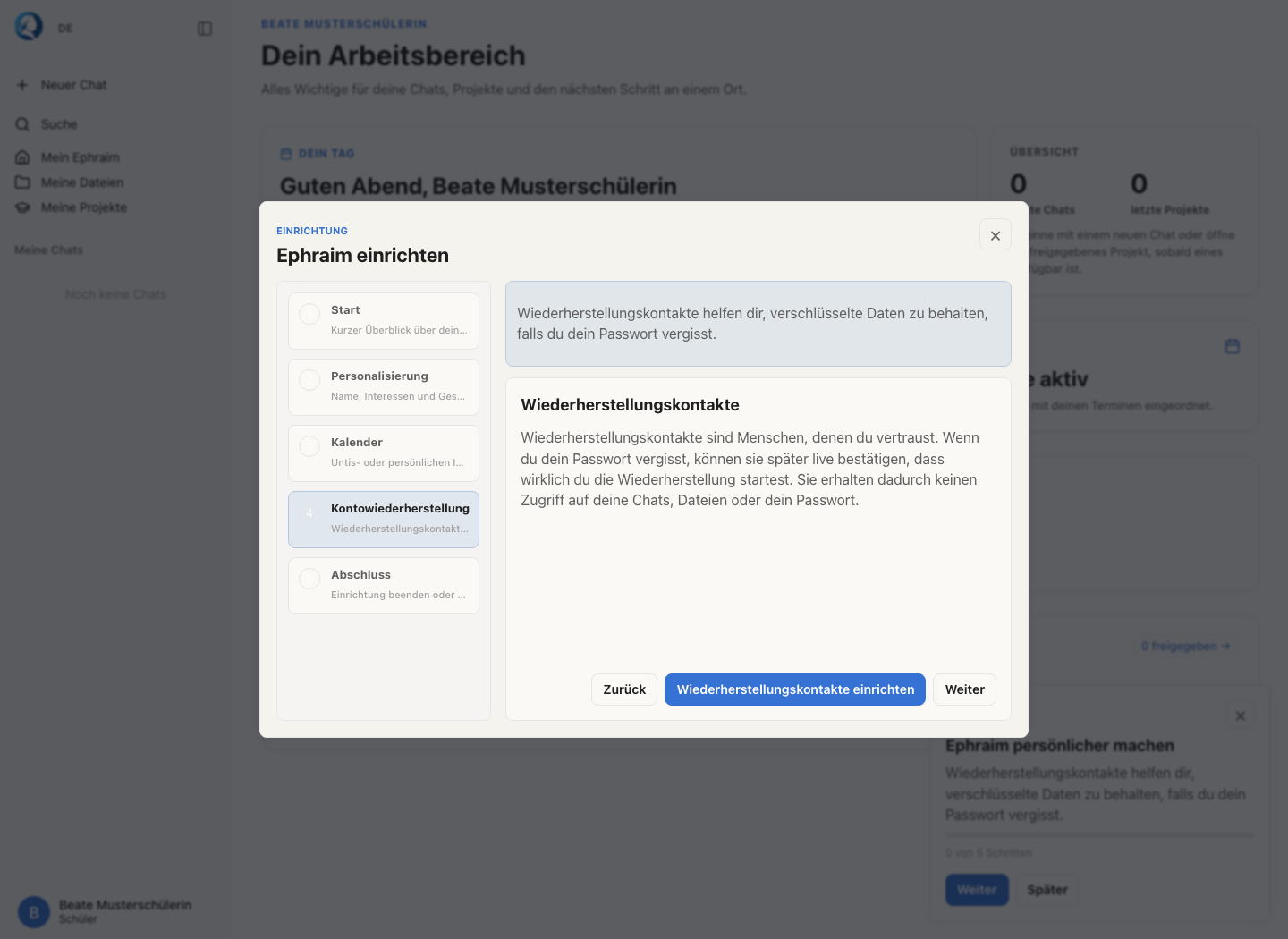
Der wichtige Unterschied: Onboarding zeigt den Weg, die Sicherheitseinstellungen erledigen die eigentliche Kryptografie. Erst dort werden Kontakte eingeladen, Anfragen angenommen und mit entsperrtem Vault aktiviert. Ein Wiederherstellungskontakt sieht dadurch keine Chats, keine Dateien, keine Passwörter und keinen Vault-Schlüssel im Klartext.
7. Abschluss und spätere Änderungen
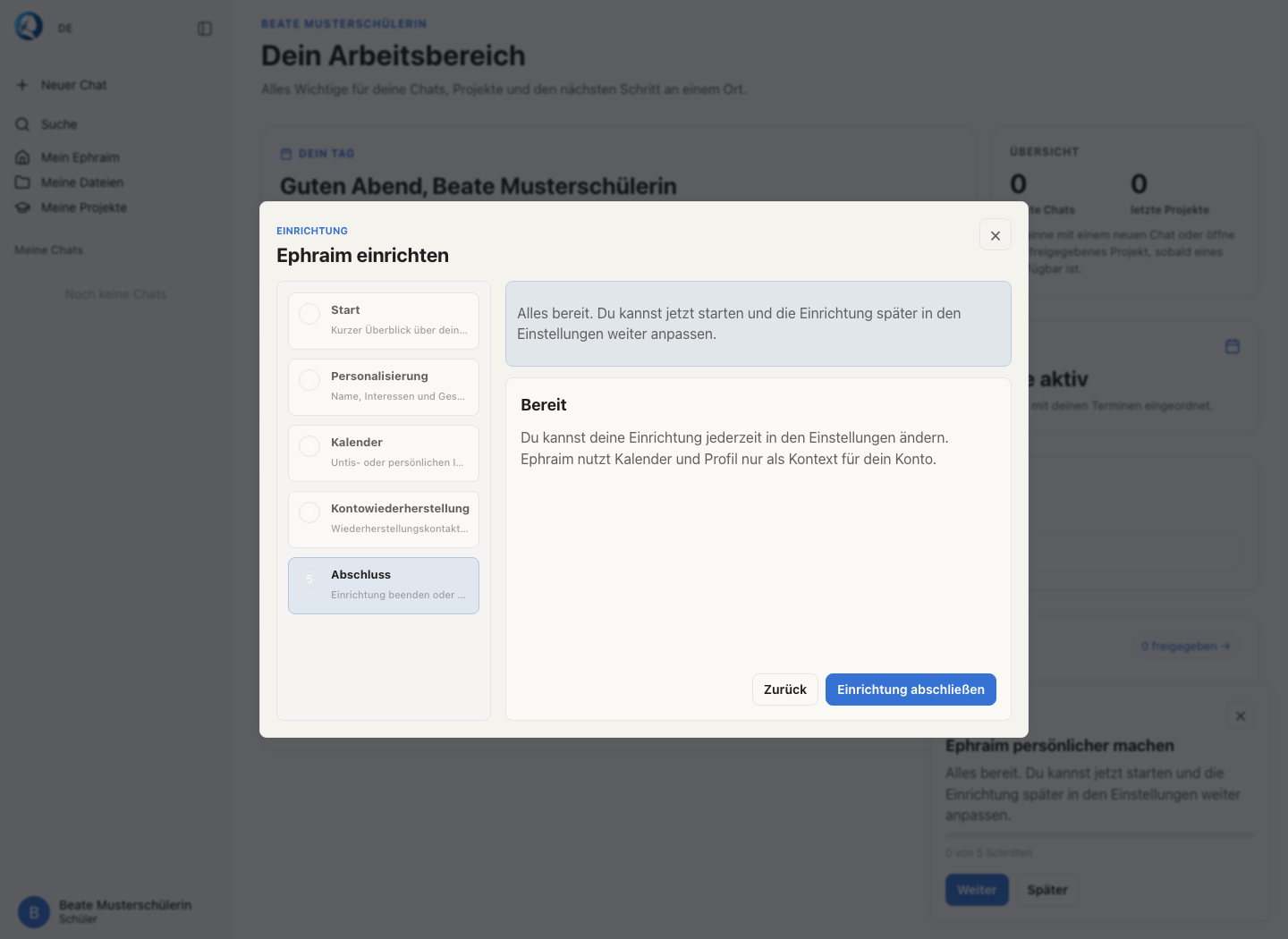
Der Abschluss beendet nur den Einrichtungsdialog. Deine Einstellungen bleiben weiterhin änderbar. Personalisierung und Kalender findest du später in den entsprechenden Einstellungen; Passwort, 2FA, Sitzungen und Kontowiederherstellung liegen im Sicherheitsbereich.
| Was du ändern willst | Wo du es später findest |
|---|---|
| Name, Interessen, Gesprächsstil | Einstellungen → Personalisierung |
| Untis-, WebUntis- oder privater Kalender | Einstellungen → Personalisierung → Kalender |
| Passwort, 2FA, Sitzungen, Kontowiederherstellung | Einstellungen → Sicherheit |
| Eigene Daten exportieren | Einstellungen → Meine Daten |
8. Datenschutzgrenzen
Das Onboarding speichert seinen eigenen Schrittstatus: aktueller Schritt, erledigte Schritte, Ausblendung, Abschluss oder dauerhaftes Verwerfen. Die Inhalte der Personalisierung und der Kalender werden nicht im Onboarding-Datensatz versteckt, sondern in den dafür vorgesehenen Konto-Bereichen gespeichert.
- Onboarding erzeugt kein KI-Gespräch und keine Trainingsdaten.
- Onboarding gibt der KI keinen freien Internetzugriff; eine eingetragene Kalenderadresse wird als konkrete private ICS-Quelle verarbeitet.
- Onboarding öffnet keine privaten Chats anderer Personen.
- Onboarding macht Recovery nicht automatisch scharf; die Aktivierung bleibt ein bewusster Vorgang in den Sicherheitseinstellungen.
- Onboarding ist für normale Konten gedacht, nicht für reine Projektcode-Gastzugänge.