Chat: Überblick
Der Chat ist der zentrale Arbeitsraum von Ephraim. Dieser Artikel erklärt, wie Nachrichten, Dateien, Modellmodi, Antwortüberarbeitung, Zusammenfassungen, Erinnerungen, Export, Sprachausgabe und Suche zusammenspielen.
1. Der Chat als Arbeitsraum
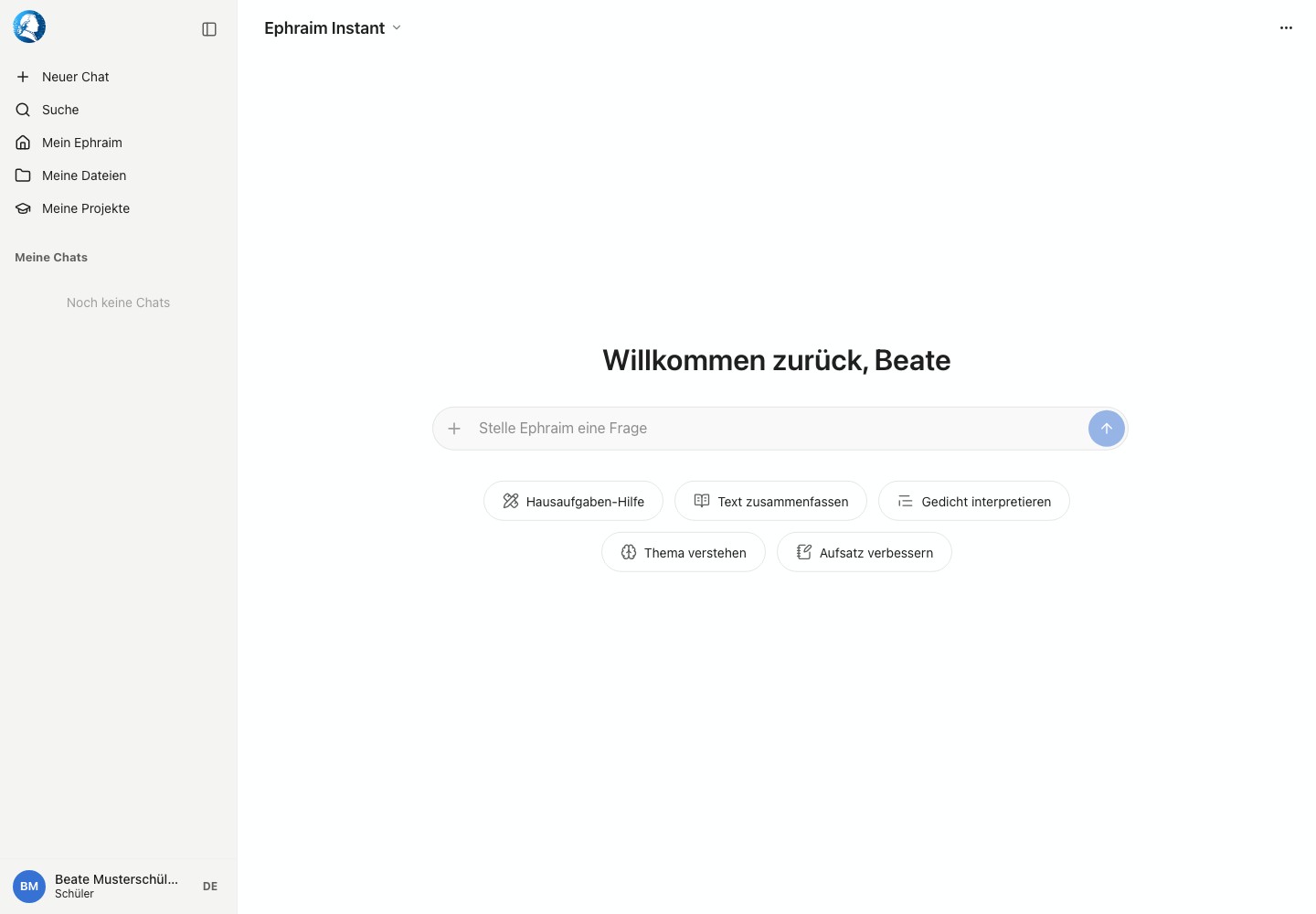
Ein Chat in Ephraim ist mehr als ein einzelnes Frage-Antwort-Feld. Er dient als Lernnotiz, Rechenhilfe, Schreibwerkstatt, Projektbegleitung oder Materialauswertung. Neue Chats beginnen mit Vorschlägen, die zur Rolle oder zum aktuellen Projekt passen.
Der Verlauf bleibt dem angemeldeten Konto zugeordnet und wird verschlüsselt gespeichert. In einem normalen persönlichen Chat sieht die KI zusätzlich nur den Kontext, den Ephraim für genau diese Anfrage freigibt: Rolle, ausgewählte Personalisierung, bestätigte Erinnerungen, relevante Dateien oder zugelassene Wissensquellen.
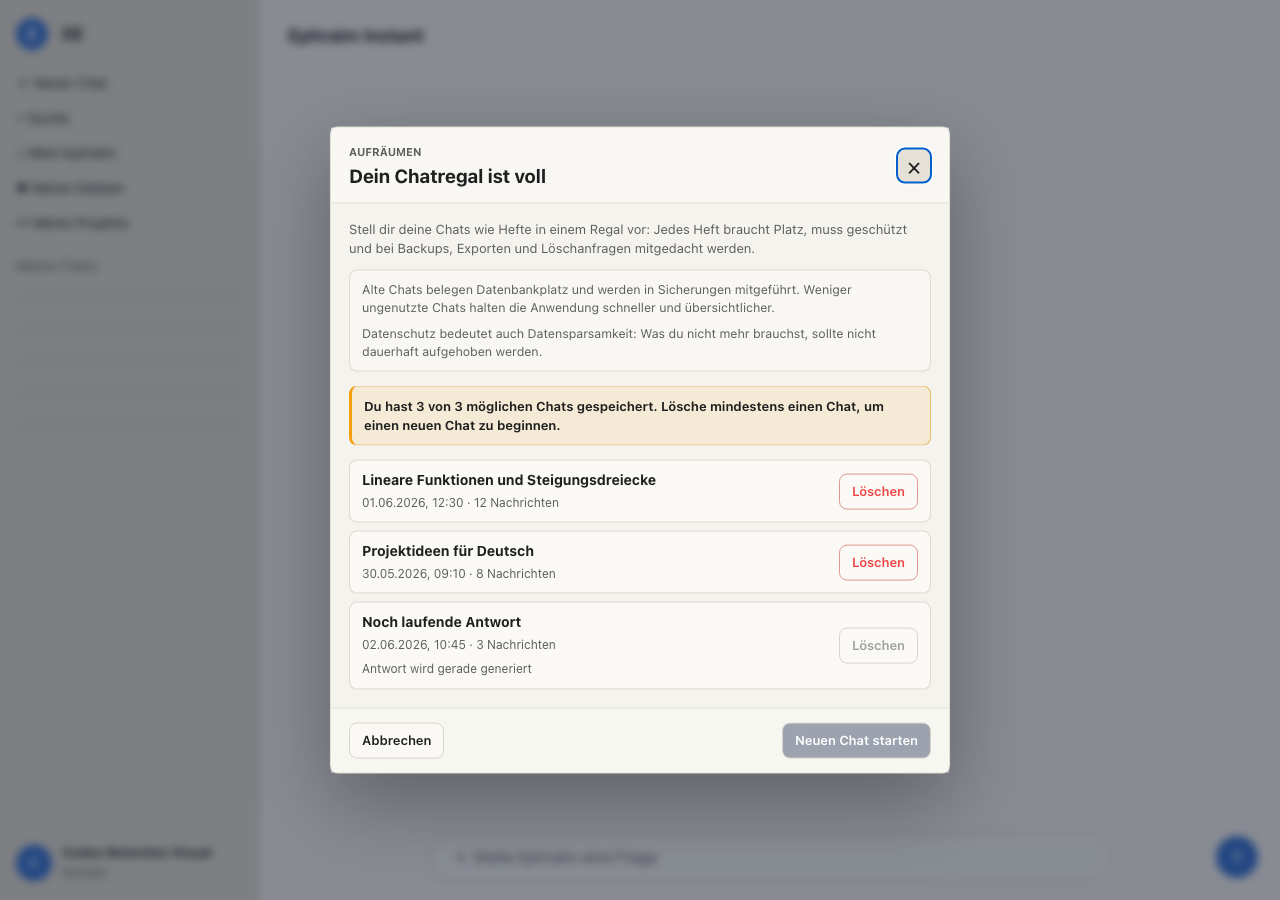
Eine Installation kann begrenzen, wie viele gespeicherte Chats ein Konto behalten darf. Ist dieses Limit erreicht, startet Ephraim keinen weiteren gespeicherten Chat, sondern öffnet ein Aufräumfenster. Dort erklärt Ephraim, warum alte Chatverläufe Speicher, Backups und Datenschutz betreffen, und zeigt löschbare Chats an.
2. Eigene Artikel zu Chatfunktionen
Einige Chatfunktionen sind groß genug für eigene Artikel. Zusammenfassungen helfen beim Wiederaufnehmen längerer Gespräche. Erinnerungen geben normalen persönlichen Chats bestätigte Hinweise mit, ohne daraus ein öffentliches Profil zu machen. Export und Sprachausgabe erklären eigene Grenzen, weil beide private Chatinhalte bewusst in eine andere Form bringen: eine Datei oder eine Audiospur.
| Funktion | Wofür sie bestimmt ist | Datenschutzgrenze |
|---|---|---|
| Zusammenfassungen | Kurze Wiedereinstiege und eine Arbeitszusammenfassung im geöffneten Chat. | Abgeleiteter Vault-Inhalt, verschlüsselt wie der Chat selbst. |
| Erinnerungen | Bestätigte Vorlieben, Hinweise und Lernkontexte für künftige normale Chats. | Persönlicher Vault-Inhalt, nicht für Projektgäste und nicht für Projektchats. |
| Export | Einzelne Nachrichten, markierte Ausschnitte oder ganze Chats kopieren und herunterladen. | Bewusste Klartext-Ausleitung aus einem entsperrten Vault. |
| Sprachausgabe | Fertige Antworten, ausgewählte Nachrichten oder ganze Chatteile vorlesen lassen. | Erzeugung über den internen Spark-TTS-Dienst, ohne Browser- oder Cloud-Fallback. |
Diagramme, Zeichnungen, chemische Strukturen und mathematische Plots haben eine eigene Navigationsgruppe Visualisieren. Dort stehen die Detailartikel zu Datenformaten, Renderern, Grenzen und Exportverhalten.
3. Antworten erzeugen, abbrechen und regenerieren
Ephraim bietet zwei Modellmodi. Instant ist der Standard für klare, direkte Antworten. Thinking ist für schwierigere Aufgaben gedacht, bei denen mehr Struktur, Planung oder Zwischenschritte hilfreich sind.
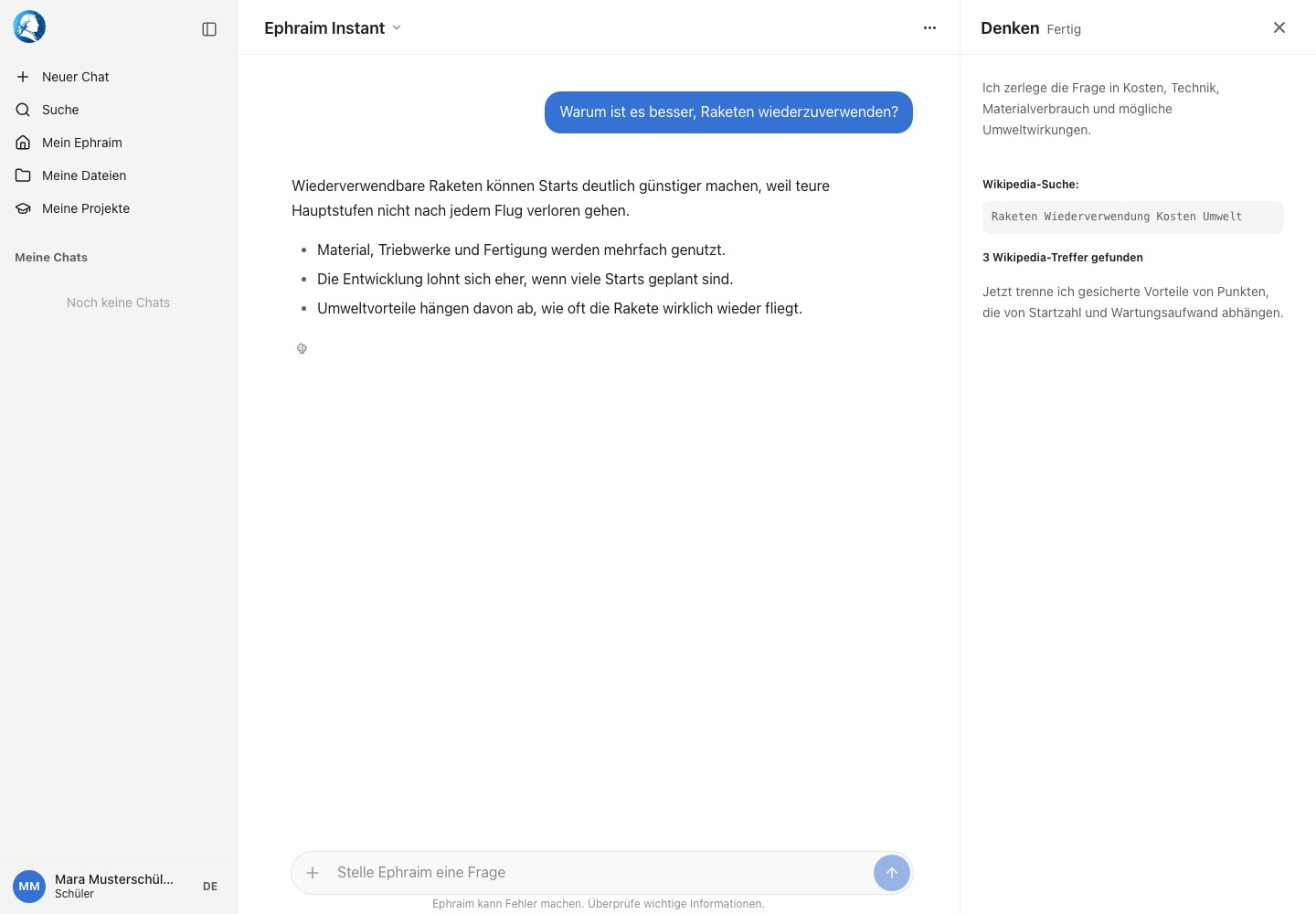
Im Thinking-Modus kann Ephraim den Denkprozess als eigene Aktivitätsansicht anzeigen. Während eine Antwort läuft, öffnet ein kleiner Hinweis diese Ansicht; nach der fertigen Antwort bleibt ein Gehirn-Symbol an der Antwort, wenn solche Aktivitätsdaten vorhanden sind. Sichtbar werden verständlich zusammengefasste Arbeitsschritte und Werkzeugereignisse, zum Beispiel eine Wikipedia-Suche mit Suchphrase und Trefferzahl.
- Während einer Antwort wird der Text gestreamt, also Stück für Stück sichtbar.
- Ein laufender Stream kann abgebrochen werden; bereits erzeugter Teiltext kann erhalten bleiben.
- Nach einem Seitenwechsel oder Neuladen kann Ephraim einen laufenden Stream wieder aufnehmen.
- Die letzte sichtbare Assistant-Antwort kann überarbeitet und dadurch neu erzeugt werden, solange sie noch eindeutig zum gespeicherten Verlauf passt.
Wenn die Antwortstatistik aktiviert ist, zeigt Ephraim unter fertigen KI-Antworten technische Werte wie Generierungsdauer und, falls verfügbar, eine grobe Energieabschätzung. Die aktuelle Spark liefert dafür wenige Messpunkte zur GPU-Leistung. Zusammen mit der Generierungsdauer ergibt sich eine grobe Schätzung, keine Messung des gesamten Stromverbrauchs und keine exakte Zuordnung zu deinem Chat bei paralleler Nutzung. Fehlt eine gültige Messung, bleibt die Energieangabe unbekannt. Die Werte sagen nichts über die fachliche Qualität der Antwort aus.
Diese Schutzlogik verhindert, dass alte Tabs oder verspätete Antworten unbemerkt neue Inhalte überschreiben.
Die Regeneration ist in Ephraim keine zweite frei danebenstehende Antwort, sondern eine gezielte Überarbeitung der letzten Antwort. Die Oberfläche zeigt dafür ein Reload-Glyph an der letzten Assistant-Nachricht. Beim Start merkt sich Ephraim, welche Nachricht, welche bisherige Fassung und welcher Inhaltsstand ersetzt werden sollen. Wenn sich der Chat inzwischen verändert hat, wird die Überarbeitung nicht blind gespeichert. So bleibt klar, welche Antwort neu erzeugt wurde.
4. Dateien im Chat
Über den Plus-Button können Dateien hochgeladen oder aus dem persönlichen Speicher gewählt werden. Die Dateien erscheinen zunächst als Chips oberhalb des Eingabefelds. Beim Senden werden sie als strukturierte Anhänge zur Nachricht gespeichert.
| Dateityp | Darstellung im Chat | Verwendung |
|---|---|---|
| Bilder | Geschütztes Thumbnail | Metadaten, Vorschau und bei aktivierter Vision-Fähigkeit Bildkontext |
| PDF-Karte mit geschützter Vorschau | Textauswertung und Inline-Vorschau | |
| Office, Tabellen, Präsentationen | Formatgenaue Dateikarten | Lokale Textextraktion für den Chatkontext |
| Code und Markup | Code-Dateikarte | Als Text indexiert, nicht ausgeführt |
Hochgeladene Dateien durchlaufen serverseitige Prüfungen. Dazu gehören Dateiname, Größe, erlaubter Typ, MIME- und Magic-Byte-Prüfung, Containerprüfung bei Office-Formaten und optional ein Virenscan. Erst danach werden sie verschlüsselt gespeichert.
5. Texte, Tabellen, Formeln und Code
Antworten werden als Markdown gerendert. Dadurch entstehen Überschriften, Listen, Tabellen, Zitate und Codeblöcke. Mathematische Formeln werden mit KaTeX dargestellt; Code erhält Syntaxhervorhebung. Das geschieht lokal im Browser.
Rohes HTML aus normalen Antworten wird nicht direkt in die App eingesetzt. Wenn Ephraim HTML-Code erzeugt, bleibt er zuerst ein Codeblock. Eine Vorschau wird nur über eine isolierte Vorschauseite geöffnet, die keine App-Cookies, keinen App-Speicher und keine Netzwerkzugriffe für den generierten Inhalt erlaubt.
6. Sichere Visualisierungen im Chat
Ephraim setzt Visualisierungen erst nach geschlossenem Codeblock in eine Darstellung um. Die KI liefert dafür kein frei ausführbares JavaScript, sondern eine begrenzte JSON-Beschreibung. Der Browser prüft diese Beschreibung, normalisiert zulässige Kurzformen und erzeugt daraus die Darstellung.
Wenn ein Visualisierungsblock fehlerhaft ist, zeigt Ephraim eine Fehlerbox mit Überarbeitung. Diese Reparatur ersetzt nur die betroffene Darstellung. Sie schreibt keine neue Chatnachricht und fügt dem Verlauf keinen Prompt hinzu.
7. Kopieren, Auswählen und Exportieren
Einzelne Nachrichten haben eigene Aktionen. Eine Antwort kann direkt kopiert werden; zusätzlich können Nachrichten markiert werden, damit mehrere Teile des Chats gemeinsam kopiert, exportiert oder nach Bestätigung entfernt werden. Die Auswahl ist sichtbar gezählt und kann wieder aufgehoben werden.
Der Exportdialog unterstützt unter anderem Markdown, HTML, TeX, PDF und eine PDF-Variante, die den sichtbaren Chat wie angezeigt auf A4-Seiten setzt. Dadurch kann derselbe Chat als weiterbearbeitbarer Strukturtext, als Browserdokument, als LaTeX-nahe Quelle oder als druckbares Dokument gesichert werden.
- Umfang: ganzer Chat, letzte Frage mit Antwort, aktuelle Auswahl, einzelne Nachricht, nur Fragen oder nur Antworten.
- Optionen: Metadaten, Zeitstempel, Anhangslisten und optional ein PDF-Kennwort.
- Visualisierungen werden als sichere gerenderte Ergebnisse oder als Browser-Snapshot übernommen, nicht als frei ausführbarer Code.
- Ausgewählte Nachrichten oder einzelne Visualisierungen können nach Bestätigung aus dem sichtbaren Chat entfernt werden.
Ein Export ist eine bewusste Klartext-Ausleitung aus einem entsperrten persönlichen Vault. Das ist nützlich für Arbeitsblätter, Abgaben oder Dokumentation und verlangt denselben sorgfältigen Umgang wie heruntergeladene Dateien. Die Auswahlmöglichkeiten, Formate und Schutzgrenzen stehen im Artikel Chat: Export.
8. Sprachausgabe
Fertige Antworten und ausgewählte Chatteile können vorgelesen werden. Während eine Antwort noch streamt, wartet Ephraim, bis der Text abgeschlossen ist; vorgelesen wird also kein halber Zwischenstand. Der Vorlesedialog zeigt, welche Nachrichten gelesen werden, und die Wiedergabe kann gestartet, pausiert, fortgesetzt oder gestoppt werden.
Wenn der interne TTS-Dienst auf der Spark eingerichtet ist, läuft die Spracherzeugung über Ephraim: Der Browser sendet den ausgewählten Text an den gleichen Webserver, dieser an den internen TTS-Dienst. Backend-URL und Authentifizierung bleiben serverseitig. Text und erzeugtes Audio werden im Normalbetrieb nicht dauerhaft gespeichert und nicht als TTS-Anfrage, Access-Log oder Synthese-Log mitgeschrieben.
Wenn kein interner TTS-Dienst konfiguriert ist, bleibt die Vorlesefunktion deaktiviert. Ephraim nutzt keine lokale Web-Speech-Funktion des Browsers als Ersatz. Die Vorlesen-Buttons bleiben dann ausgegraut. Bei Spark-TTS erzeugt der Browser aus dem zurückgelieferten Audio lokal eine Waveform-Anzeige; diese Peaks werden nicht gespeichert.
Details zu Auswahl, gemischten Sprachen, Französisch und Spanisch sowie zur lokalen Text-zu-Sprache-Erzeugung stehen im Artikel Chat: Sprachausgabe.
9. Suche und Zusammenfassung
Die Suche liegt auf einer eigenen Seite. Sie durchsucht eigene Chats nur im laufenden Request und nur, wenn der persönliche Vault entsperrt ist. Es gibt keinen unverschlüsselten Volltextindex in der Datenbank und keinen Klartext-Cache im Browser.
Für längere Chats kann Ephraim eine Arbeitszusammenfassung im Chatkopf anzeigen. Diese Zusammenfassung ist ein abgeleiteter Vault-Inhalt und wird ebenfalls verschlüsselt gespeichert. Sie enthält einen kompakten Absatz sowie aufklappbare Details zu Themen, Entscheidungen, offenen Punkten, wichtigen Fakten und aktuellem Arbeitsstand. Details stehen im Artikel Chat: Zusammenfassungen.
Davon getrennt sind die kurzen Synopsen auf „Mein Ephraim“. Dort verdichtet Ephraim die letzten Chats auf je einen Satz für die Übersicht. Die Chatkopf-Zusammenfassung hilft dagegen beim Weiterarbeiten in einem langen geöffneten Chat. Beide Formen ersetzen nicht den vollständigen Verlauf.